Fotobearbeitungsprogramm kostenlos herunterladen
Fotobearbeitungsprogramm für den PC herunterladen, installieren und mit den ersten Korrekturen beginnen: Foto öffnen, zuschneiden, Helligkeit und Farben anpassen, rote Augen entfernen und speichern.
Nach dem Download geht es zuerst um Installation, Foto öffnen, Korrektur und Speichern. Freistellen, Collagen, Effekte und Serienbearbeitung bleiben Zusatzfunktionen.

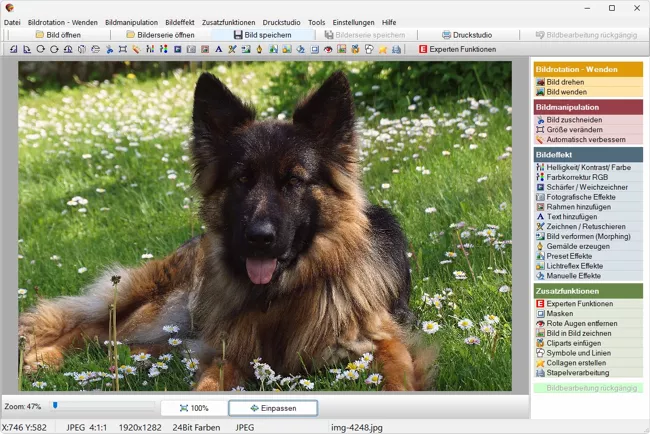
Nach dem Download: Fotos sichtbar verbessern
Nach der Installation reichen für den Anfang wenige Werkzeuge: Helligkeit, Kontrast, Farbe, Schärfe, Zuschnitt und Speichern. Damit lassen sich viele Fotos direkt am PC verbessern.
Zu dunkle Aufnahmen werden aufgehellt, blasse Farben korrigiert und rote Augen entfernt. Für den Anfang reichen diese Korrekturen meist aus.
Belichtung, Farben und Schärfe gezielt anpassen
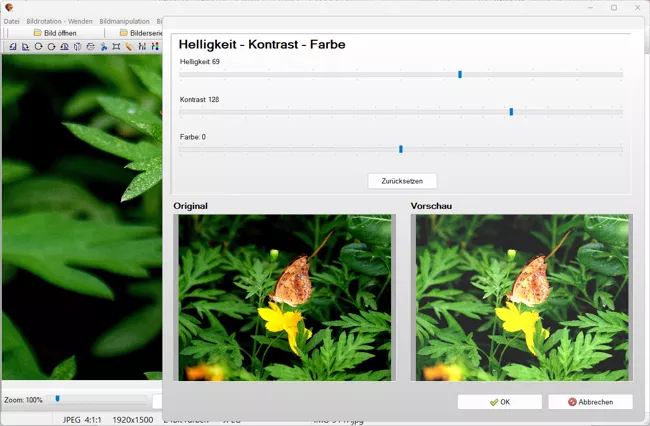
Für Urlaubsfotos, Familienbilder oder Aufnahmen bei schlechtem Licht sind Helligkeit, Kontrast und Farbe die wichtigsten Regler. Schärfen kann Konturen deutlicher machen.
Zuschneiden und gerade ausrichten
Schiefe Horizonte und störende Ränder lassen sich durch Ausrichten und Zuschneiden korrigieren. Das Motiv steht danach klarer im Bild.
Perspektivkorrektur ist vor allem bei Architektur- und Innenaufnahmen nützlich. Für den ersten Start ist sie eine Zusatzfunktion.
Fotobearbeitungsprogramm für Retusche und kurze Korrekturen
Nach dem Öffnen eines Fotos fallen oft kleine Störungen auf: rote Augen, Flecken, Kabel, Schilder oder Personen im Hintergrund. Solche Korrekturen sollten erreichbar sein, ohne die Grundbearbeitung zu überladen.
Kleine Fehler korrigieren mit Kopierstempel und Rote-Augen-Entfernung
Der Kopierstempel hilft bei kleinen Bildfehlern. Die Rote-Augen-Entfernung ist für Porträts mit Blitzlicht gedacht.
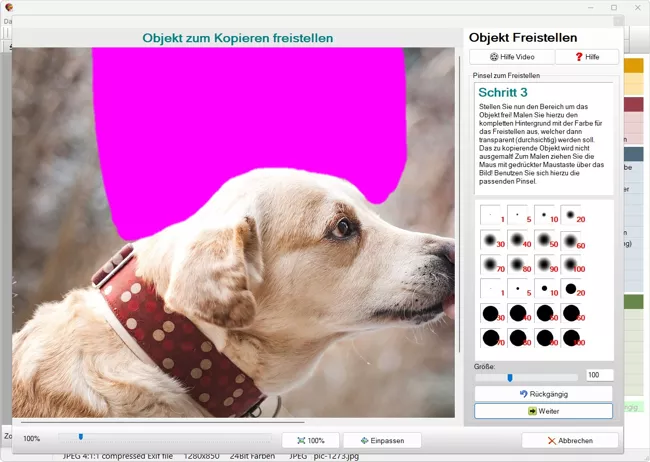
Freistellen und Hintergrund entfernen
Freistellen und Hintergrund entfernen sind Zusatzfunktionen, wenn ein Motiv vom Hintergrund getrennt werden soll. Ebenen und Masken werden dabei nur benötigt, wenn Bildteile getrennt bearbeitet werden.
Für den Anfang reicht es, ein Foto zu öffnen, zu korrigieren und zu speichern. Freistellen und Hintergrundwechsel können später folgen.
Zusatzfunktionen: Collagen, Text und Effekte
Nach den ersten Korrekturen können Bilder weiter gestaltet werden. Dazu gehören Collagen, Fotomontagen, Text im Bild, Cliparts und Wasserzeichen.
Ebenen und Masken bleiben Zusatzwerkzeuge. Sie sind nützlich, wenn Bildbereiche getrennt bearbeitet oder mehrere Inhalte kombiniert werden.
Collagen und Fotomontagen kurz eingeordnet
Collagen verbinden mehrere Fotos in einem Bild. Fotomontagen setzen einzelne Bildteile neu zusammen. Für Einladungen, Vereinsbilder oder private Bildsammlungen reicht oft eine einfache Zusammenstellung.
Wasserzeichen können Bilder kennzeichnen, wenn sie weitergegeben oder veröffentlicht werden.
Effekte gezielt einsetzen statt das Bild zu überladen
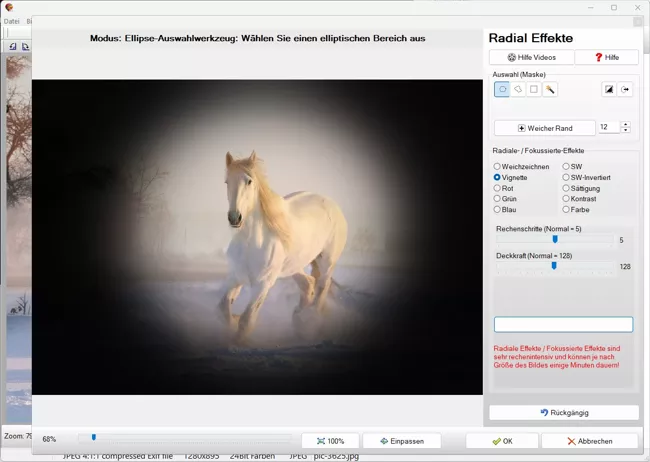
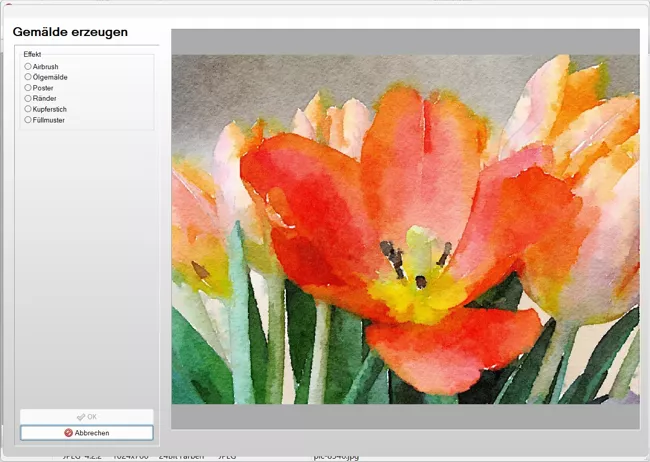
Schwarz-Weiß, Sepia, Vignette oder Unschärfe verändern die Bildwirkung. Für den Start reicht es, wenige Effekte zu testen und das Ergebnis mit dem Original zu vergleichen.
Effekte sollten das Foto unterstützen und nicht die Korrektur ersetzen.
Mehrere Fotos vorbereiten
Wenn viele Bilder dieselbe Ausgabegröße oder ähnliche Korrekturen benötigen, kann die Serienbearbeitung helfen. Sie ist vor allem für Urlaubsfotos, Vereinsbilder oder Produktbilder nützlich.
Für den ersten Start ist sie nicht nötig. Zuerst reicht die Bearbeitung einzelner Fotos.
Typische Serienaufgaben schneller erledigen
Serienbearbeitung lohnt sich, wenn mehrere Bilder gleich zugeschnitten, verkleinert oder mit ähnlichen Korrekturen gespeichert werden sollen.
Fotobearbeitungsprogramm für Windows und für wen es passt
Das Fotobearbeitungsprogramm richtet sich an Nutzer, die Fotos lokal am PC bearbeiten möchten. Ein Programm, das Sie ebenfalls in unserem Angebot finden, ist das Hobbyfotografen Bildbearbeitungsprogramm – dort sehen Sie mehr zu Funktionen, Bedienung und Einsatzbereichen.
Laut Vorgabe ist die Nutzung für alle Windows-Versionen vorgesehen. Vor dem Download sollten Windows-Version, Dateigröße und Lizenzhinweise geprüft werden.
Erste Schritte nach der Installation
Nach der Installation beginnen Sie mit einem einzelnen Foto und prüfen die Grundfunktionen: zuschneiden, Farbe korrigieren, rote Augen entfernen, schärfen und speichern.
Fotobearbeitungsprogramm kostenlos herunterladen und unter Windows starten
Der Download ermöglicht den Test am eigenen PC. Danach lässt sich prüfen, ob Installation, Bedienung und Funktionsumfang zu den eigenen Aufgaben passen.
Vor dem Start sollten Windows-Version, Dateigröße und Lizenzhinweise geprüft werden.
FAQ zum Fotobearbeitungsprogramm
Ist das Fotobearbeitungsprogramm für Anfänger geeignet?
Ja. Das Fotobearbeitungsprogramm ist auf Nutzer von Windows ausgerichtet. Die wichtigsten Schritte sind Zuschneiden, Helligkeit, Kontrast, Farbe, Rote-Augen-Entfernung und Speichern.
Läuft das Fotobearbeitungsprogramm auf Windows?
Ja. Laut Vorgabe ist das Fotobearbeitungsprogramm für alle Windows-Versionen vorgesehen.
Kann ich mehrere Fotos gleichzeitig bearbeiten?
Ja. Serienbearbeitung ist vorgesehen, wenn mehrere Bilder gleich zugeschnitten, verkleinert oder mit ähnlichen Korrekturen gespeichert werden sollen.
Kann ich Hintergründe entfernen und Motive freistellen?
Ja. Freistellen und Hintergrund entfernen sind enthalten. Ebenen und Masken helfen, wenn Bildbereiche getrennt bearbeitet werden sollen.
Eignet sich das Fotobearbeitungsprogramm für Collagen und Fotomontagen?
Ja. Collagen, Fotomontagen, Cliparts und Text können für einfache Bildprojekte genutzt werden.
Kann ich Text und Wasserzeichen in Bilder einfügen?
Ja. Das Fotobearbeitungsprogramm enthält Funktionen zum Schreiben von Text ins Bild sowie zum Hinzufügen von Wasserzeichen.
Welche Bildprobleme kann das Fotobearbeitungsprogramm typischerweise lösen?
Typische Aufgaben sind Helligkeit und Kontrast korrigieren, Farben anpassen, schärfen, rote Augen entfernen, gerade richten, zuschneiden und kleine störende Stellen im Bild verbessern.
|