Fotos mit dem KI Bildbearbeitungsprogramm auf dem eigenen PC verbessern
Objekte entfernen, freistellen, Himmel austauschen, einfärben, Bokeh erzeugen, schärfen, entrauschen und vergrößern: Alle KI Werkzeuge arbeiten in einem Programm auf demselben Foto.
MKGpics AI PHOTO EDITOR ist ein KI Bildbearbeitungsprogramm für den PC. Im Mittelpunkt stehen die KI Werkzeuge, mit denen Bilder bearbeiten mit KI in wenigen Klicks erledigt ist. Die KI rechnet auf dem eigenen Rechner, ein Abo gibt es nicht, und laufende Kosten fallen nicht an.

Der Ablauf bleibt bei jedem Foto gleich. Das Foto wird einmal geöffnet, im Reiter KI-Tools startet jede KI Funktion mit genau diesem Foto, und das Ergebnis kommt zurück in den Editor. Danach folgen die Standardschritte eines Bildbearbeitungsprogramms wie Zuschneiden, Bildeinstellungen, Filter-Vorlagen oder Text, bis das Foto fertig ist.
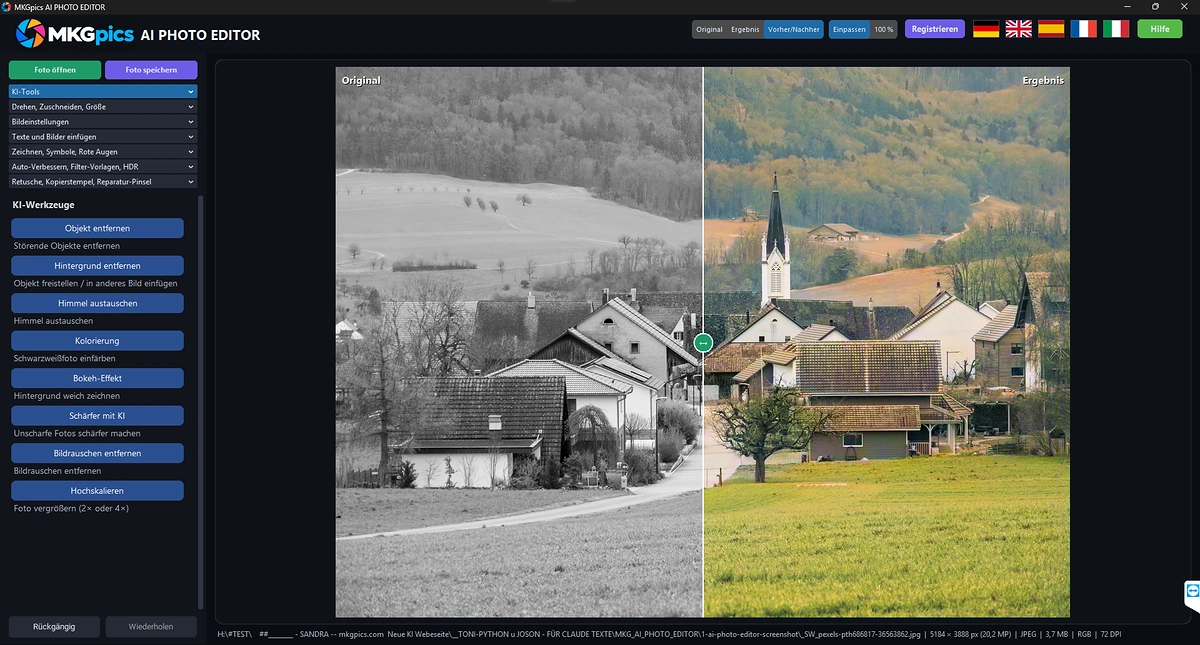
KI Bildbearbeitungsprogramm mit Reiter KI-Tools für Bilder bearbeiten mit KI.
Alle Werkzeuge im KI Bildbearbeitungsprogramm
- Objekte entfernen: Störende Objekte aus dem Foto herausnehmen
- Hintergrund entfernen und Motive freistellen
- Himmel austauschen
- Schwarzweißfotos einfärben
- Bokeh Effekt: Hintergrund weich zeichnen
- Unscharfe Fotos schärfer machen
- Bildrauschen entfernen
- Fotos auf die doppelte oder vierfache Breite und Höhe vergrößern, 2× oder 4×
- Jedes KI Ergebnis kommt zurück ins Foto, Rückgängig und Wiederholen stehen bereit
- Vorher Nachher Vergleich von Original und Ergebnis
- Drehen, Spiegeln, Begradigen, Zuschneiden und Größe ändern
- Bildeinstellungen für Helligkeit, Kontrast, Belichtung, Lichter, Tiefen, Weißabgleich, Sättigung, Dynamik, Schärfe, Weichzeichner, Vignette und Körnung
- Automatisch verbessern, Filter-Vorlagen von Vintage bis Kino, Schwarzweiß, Sepia und HDR
- Text und Bilder einfügen mit Schrift, Farbe, Kontur, Schatten, Deckkraft, Drehung und Biegung
- Zeichnen mit Pinsel, Linie, Pfeil, Rechteck, Ellipse und Rahmen, dazu Rote Augen entfernen
- Retusche mit Kopierstempel, Reparatur-Pinsel, Glätten, Abwedeln, Nachbelichten, Weichzeichnen und Schärfen
- Speichern als PNG, JPG, WebP, TIFF oder PDF, EXIF Daten behalten wählbar
- Das Originalbild wird nie überschrieben
- Öffnet PNG, JPG, JPEG, WebP und BMP, Fotos per Maus ins Fenster ziehen
- Die Oberfläche gibt es in Deutsch, Englisch, Spanisch, Französisch und Italienisch
- Die KI Ergebnisse kommen von Python Bibliotheken auf dem eigenen Rechner, zusätzliche KI Kosten fallen nicht an
- Alle Fotos werden auf dem eigenen PC bearbeitet, ohne Upload und ohne Cloud
- Kein Abo, keine laufenden Kosten
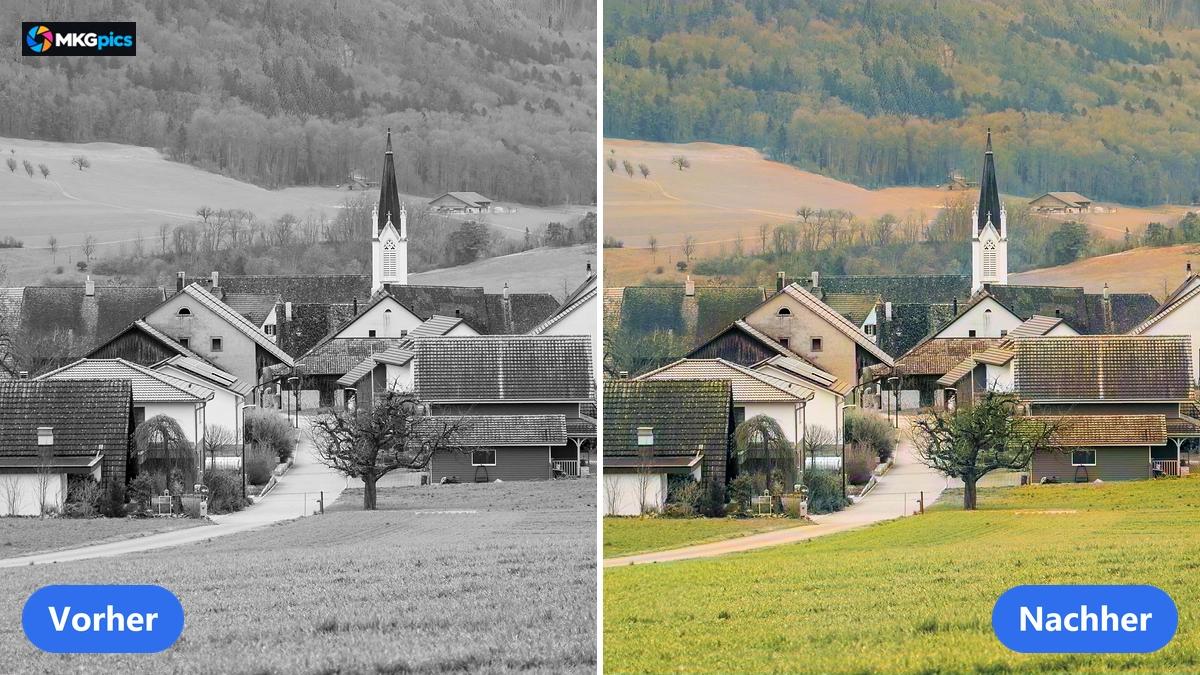
Vorher Nachher im KI Bildbearbeitungsprogramm, Original und Ergebnis lassen sich direkt vergleichen.
Bilder bearbeiten mit KI in vier Schritten
Foto öffnen, KI Funktion wählen, Ergebnis prüfen, Foto speichern: Mehr braucht ein Foto nicht.
Mit dem Klick auf Foto öffnen steht das Foto im Editor, alternativ zieht der Anwender das Foto mit der Maus ins Fenster. Die Vorschau zeigt Original und Ergebnis, mit Einpassen füllt das Foto die Ansicht.
Im Reiter KI-Tools stehen die KI Funktionen untereinander. Ein Klick öffnet die gewählte Funktion mit dem aktuellen Foto. Dort wird das Foto bearbeitet und gespeichert, danach erscheint das Ergebnis im Editor, und die Statuszeile nennt die neuen Maße in Pixel. Schließt der Anwender die Funktion ohne Speichern, bleibt das Foto unverändert.
» Jetzt kostenloser Download
Nach der KI Funktion geht die Bearbeitung weiter.
Das Ergebnis steht als eigener Schritt im Editor. Rückgängig nimmt den Schritt zurück, Wiederholen stellt ihn wieder her, und der Vorher Nachher Vergleich zeigt Original und Ergebnis gegeneinander. Weitere KI Funktionen laufen nacheinander auf demselben Foto, zum Beispiel erst Objekte entfernen, dann Himmel austauschen und zum Schluss vergrößern.
Gespeichert wird mit Foto speichern als PNG, JPG, WebP, TIFF oder PDF, und der Dateiname endet mit dem Zusatz _ki. Das Originalbild wird nicht überschrieben, das Programm verlangt dafür einen anderen Dateinamen oder Ordner. Vor dem Beenden fragt es nach, falls das Foto Änderungen enthält, die noch nicht gespeichert sind.
Wie die KI im Editor mit dem Foto arbeitet
Alle KI Funktionen rechnen lokal auf dem PC und brauchen keine Internetverbindung. Die Fotos bleiben auf dem Rechner und trainieren kein Modell.
Die KI Funktionen übernehmen die Schritte, die in einer gewöhnlichen Bildbearbeitung viel Handarbeit kosten: Motive auswählen, Stellen ausbessern, Details neu aufbauen. Die KI erkennt den Bildinhalt und setzt das Ergebnis danach zusammen. Bilder bearbeiten mit KI heißt deshalb vor allem, eine Funktion zu wählen und das Ergebnis zu prüfen.
Die übrigen Funktionen im Editor ergänzen die KI Seite. Drehen, Zuschneiden, Größe ändern, Bildeinstellungen, Filter-Vorlagen, Text, Zeichnen und Retusche bringen ein Foto in die endgültige Form, bevor es gespeichert wird.
Objekte aus Fotos entfernen mit KI
Störende Objekte verschwinden aus dem Foto, und die KI füllt die freie Stelle passend zur Umgebung auf. Das Ergebnis kommt als neuer Schritt in den Editor zurück, und Rückgängig stellt das Foto vor dem Eingriff wieder her. Wer gezielt Menschen aus dem Foto nehmen will, nutzt dafür KI Personen aus Bild entfernen mit Pinsel und mehreren Durchgängen.
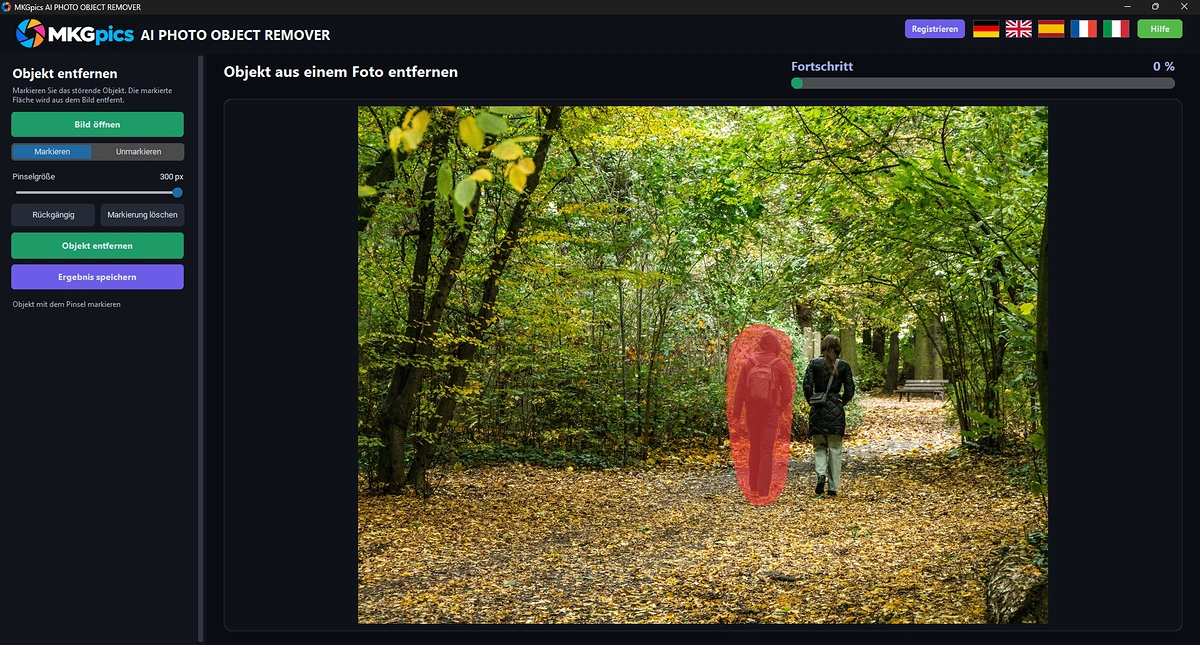
Bilder bearbeiten mit KI, Objekte entfernen, Hintergrund entfernen, Himmel austauschen und mehr.
Hintergrund entfernen mit KI
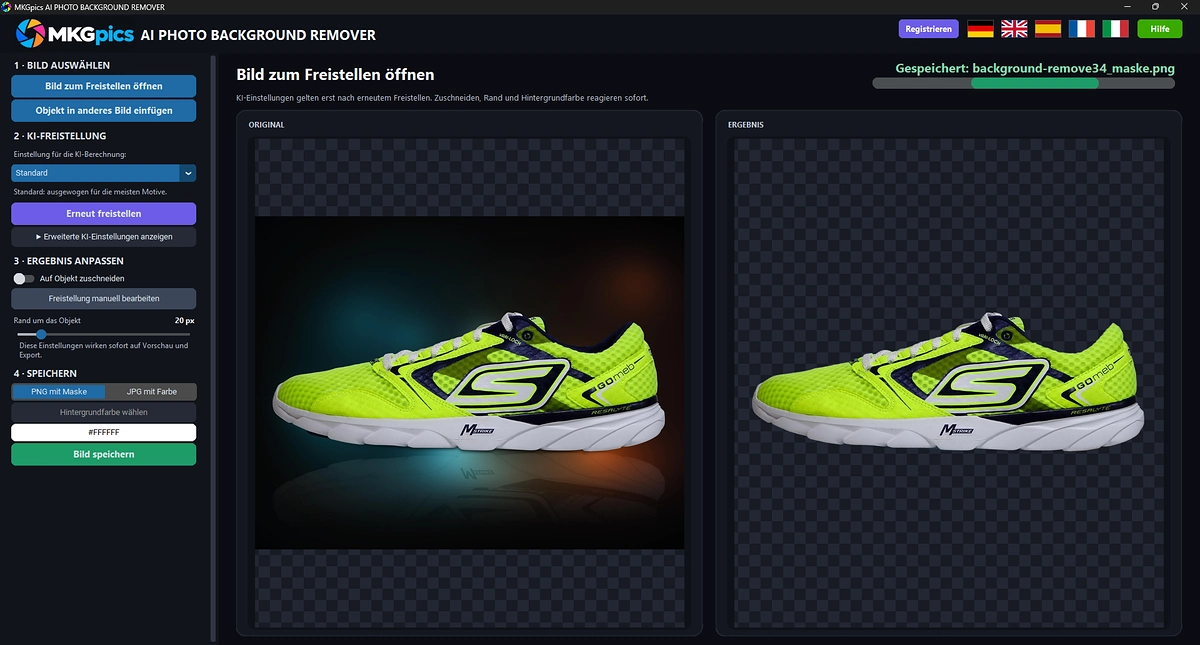
Das Motiv wird vom Hintergrund getrennt und freigestellt. Der freigestellte Hintergrund bleibt transparent, und PNG behält diese Transparenz beim Speichern. Danach steht das Foto im Editor bereit, zum Beispiel für einen neuen Hintergrund. Mehr Kontrolle bietet KI Hintergrund von Bild entfernen mit drei Profilen, Maskeneditor und Bildmontage, und für ganze Ordner gibt es Batch KI Bild Hintergrund entfernen.
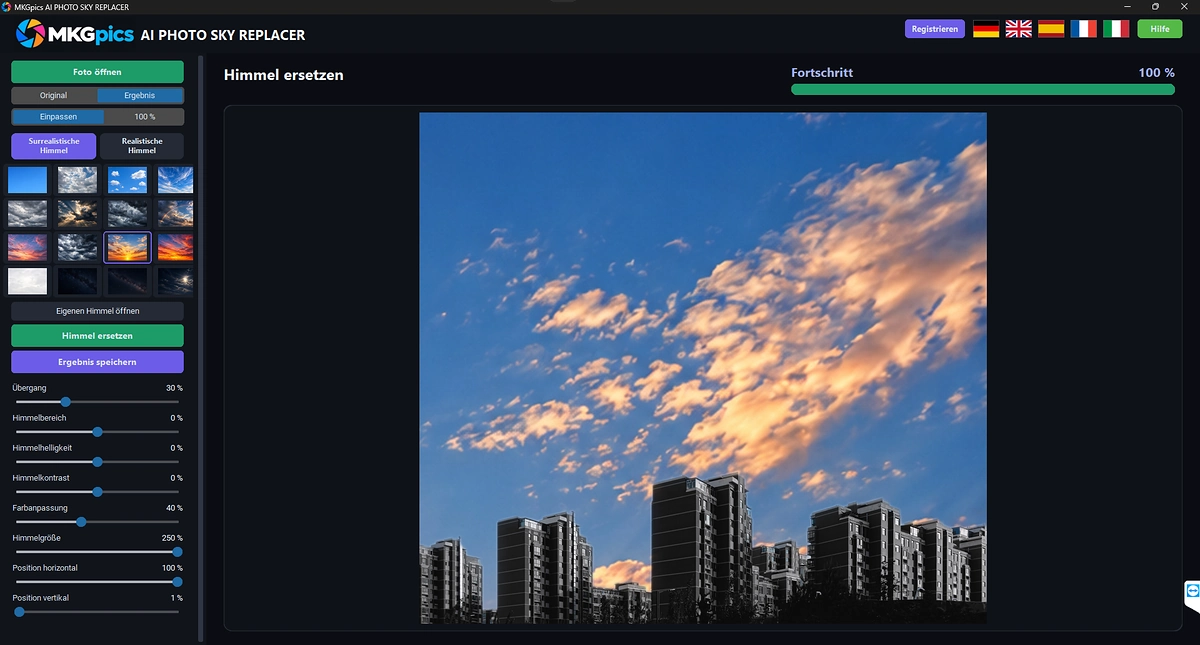
Himmel austauschen mit KI
Der blasse oder graue Himmel eines Fotos wird gegen einen anderen Himmel getauscht. Der Rest des Fotos bleibt, und die Stimmung der Aufnahme ändert sich mit einem Klick. Landschaften, Häuser und Stadtbilder gewinnen dadurch an Wirkung.
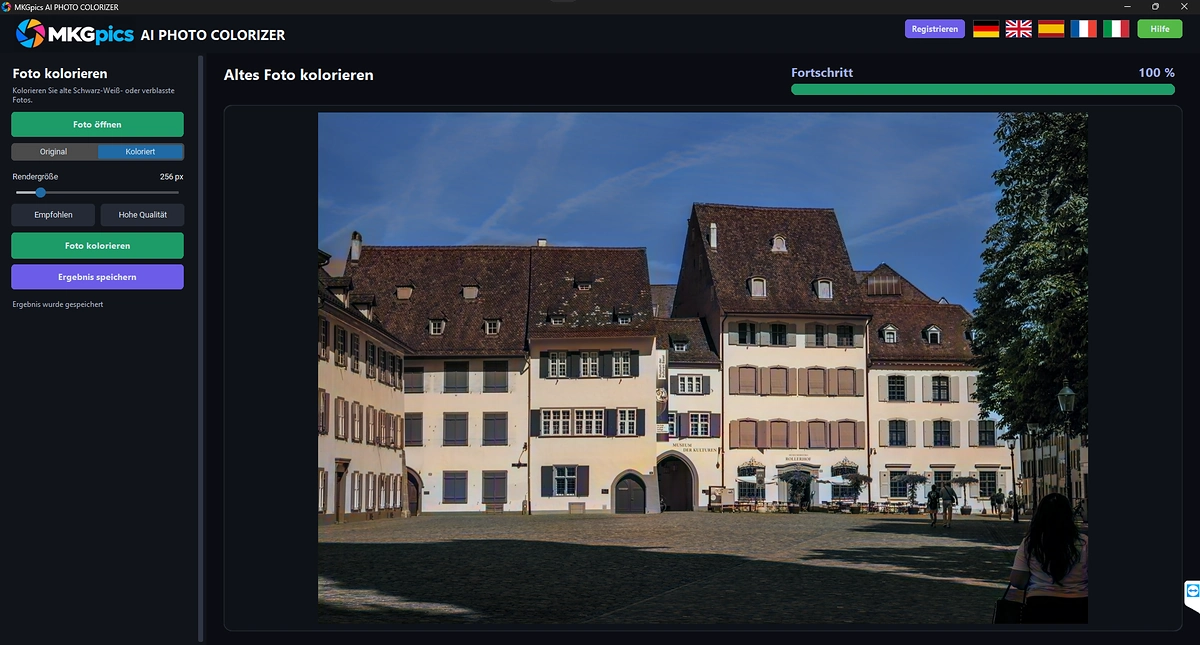
Schwarz Weiß Fotos einfärben mit KI
Die KI setzt die Farben eines Schwarzweißfotos nach dem Bildinhalt ein. Helligkeit und Zeichnung des Originals bleiben erhalten, die KI ergänzt nur die Farbe. Die echten Farben der Aufnahme sind nicht gespeichert, deshalb ist das Ergebnis eine Interpretation. Eigene Programme dafür sind KI Schwarz-Weiß-Bilder in Farbe mit Umschalter zwischen Original und Ergebnis und Batch Schwarz Weiß Bilder einfärben für ganze Archive.
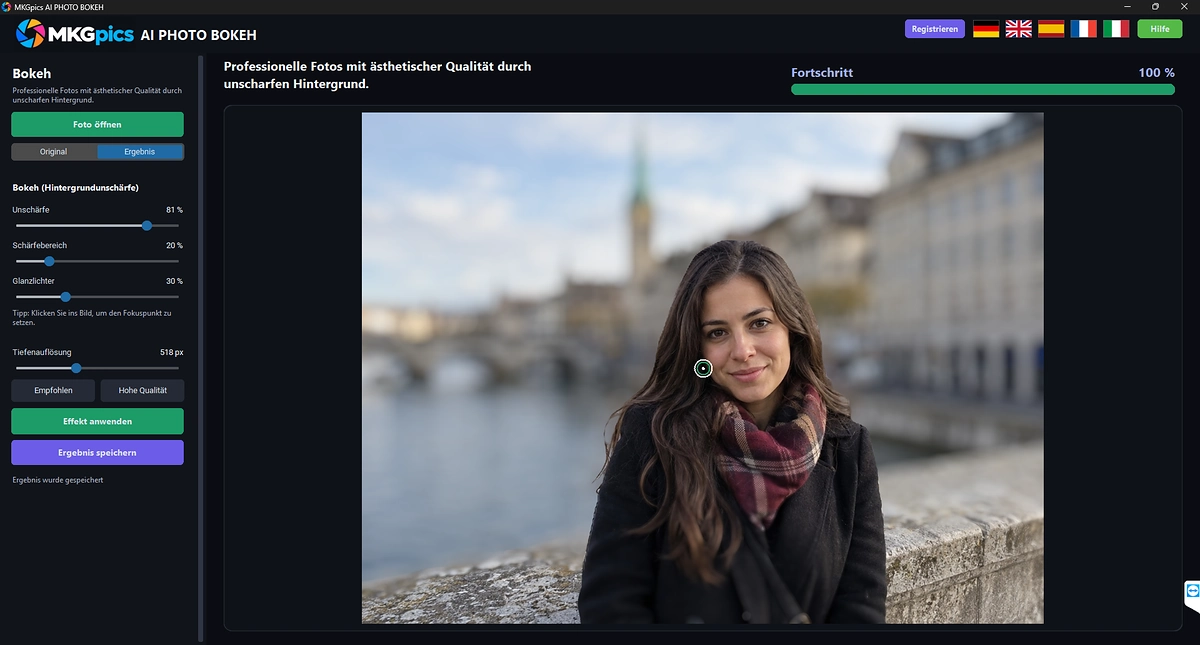
Bokeh Effekt mit KI erzeugen
Der Hintergrund wird weich gezeichnet, das Motiv bleibt im Vordergrund stehen. Das Foto wirkt dadurch wie mit einem lichtstarken Objektiv aufgenommen, ohne dass die Kamera dafür etwas leisten muss.
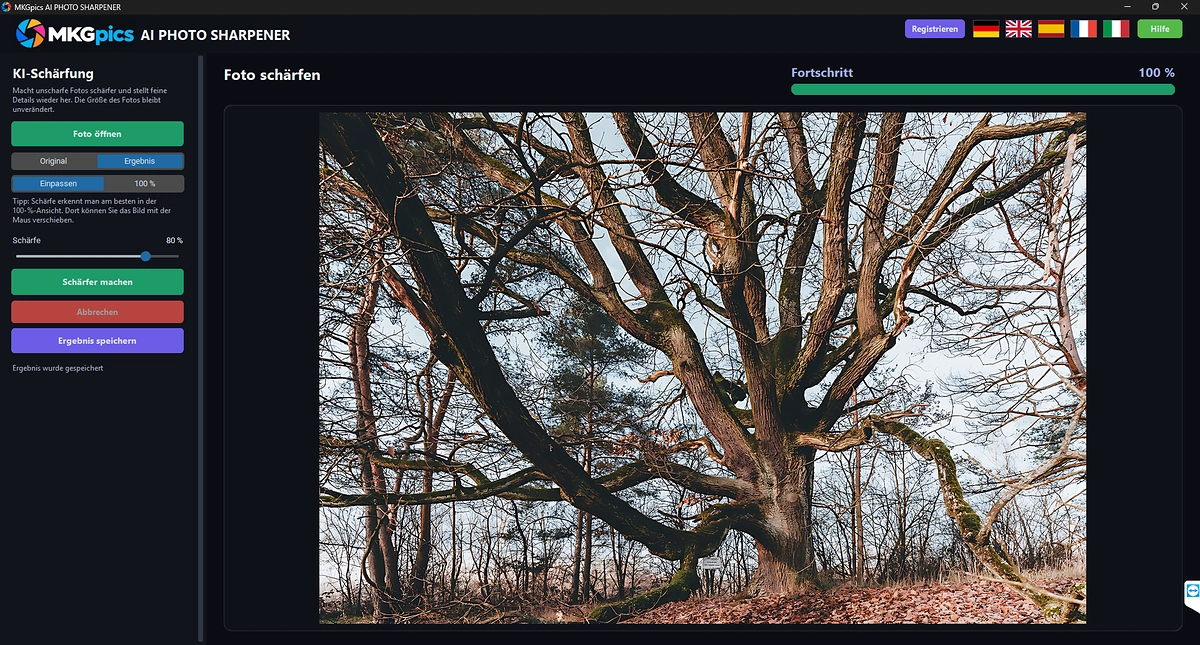
Fotos schärfen mit KI
Unscharfe Fotos werden schärfer. Die Funktion arbeitet am Gesamtbild und holt Kanten und Strukturen heraus, die in der Aufnahme verwaschen sind. Der Vorher Nachher Vergleich zeigt das Ergebnis neben dem Original.
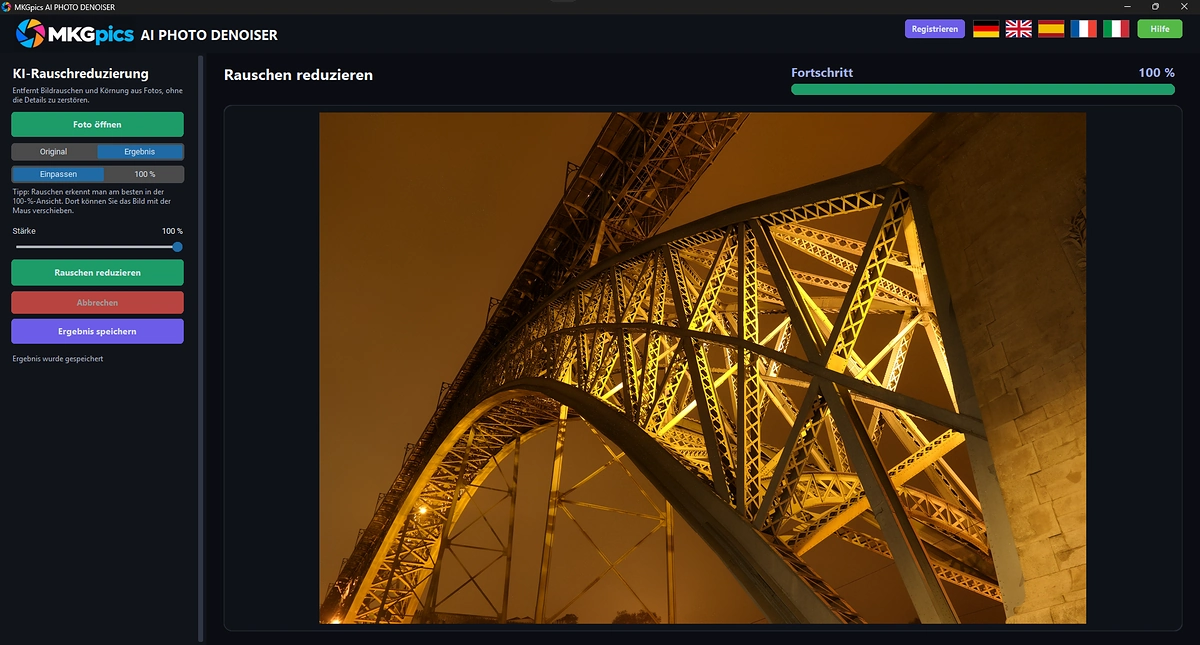
Bildrauschen entfernen mit KI
Das Rauschen eines Fotos wird erkannt und geglättet, ohne dass die Bildstruktur verwischt. Es entsteht bei hohen ISO Werten, in dunklen Räumen und bei stark aufgehellten Schatten. Das Foto behält die Größe des Originals. Für viele Fotos in einem Lauf dient Batch Bildrauschen entfernen.
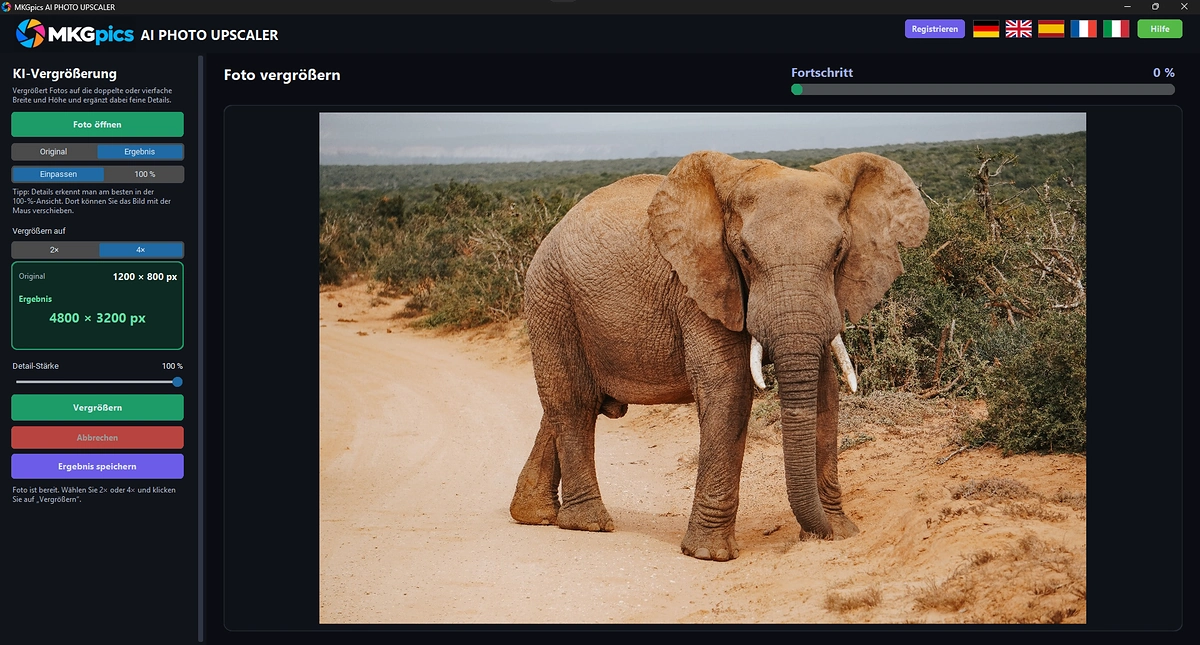
Fotos hochskalieren mit KI
Der Faktor 2× verdoppelt Breite und Höhe, der Faktor 4× vervierfacht sie. Die KI streckt das Foto nicht, sie setzt neue Bildpunkte nach dem Bildinhalt zusammen. Dadurch bleiben Kanten, Linien und Strukturen klarer als bei einer gewöhnlichen Vergrößerung. Ganze Ordner vergrößert Batch KI Bilder hochskalieren in einem Durchgang.
Wer Fotos mit MKGpics AI PHOTO EDITOR bearbeitet
Das Programm richtet sich an alle, die Fotos am PC mit KI verbessern und verändern wollen.
Weil alles auf dem PC bleibt, sind Kundenaufträge und private Aufnahmen gut aufgehoben.
- Anfänger öffnen ein Foto, klicken eine KI Funktion an und halten nach wenigen Schritten das fertige Bild in der Hand.
- Hobbyfotografen retten unscharfe, verrauschte und blasse Aufnahmen.
- Profis bringen Kundenfotos mit den KI Funktionen und den Standardschritten in einem Programm zur Abgabe.
- Designer stellen Motive frei und bereiten Bilder für Layouts, Drucke und große Formate auf.
- Onlinehändler entfernen Hintergründe und Störendes aus Produktfotos.
- Archive, Vereine und Privatleute färben alte Schwarzweißfotos ein und frischen Scans auf.
Was ein KI Bildbearbeitungsprogramm leisten muss
Gute Programme führen ein Foto in wenigen Schritten zum Ergebnis und lassen den Anwender jederzeit zurück.
Zuerst zählt die Kontrolle. Der Vorher Nachher Vergleich zeigt, ob die KI Funktion das Foto verbessert hat, und Rückgängig nimmt einen Schritt zurück, der nicht passt. Wiederholen stellt ihn wieder her.
Bei einem KI Bildbearbeitungsprogramm zählt außerdem der Zusammenhang der Schritte. Alle KI Funktionen arbeiten auf demselben Foto im selben Fenster, und die Ergebnisse folgen aufeinander, ohne dass das Foto zwischendurch gespeichert und neu geöffnet werden muss.
Auch das Original ist geschützt. Das Programm überschreibt es nicht, schreibt das Ergebnis mit dem Zusatz _ki in eine neue Datei und fragt vor dem Beenden nach, wenn Änderungen noch nicht gespeichert sind.
Der Preis bleibt gleich: ohne Abo, ohne Cloud und ohne laufende Kosten. Das gilt für das erste Foto wie für das zehntausendste.
Studio, Shop und Archiv im Alltag
Vom Porträt bis zum Produktfoto: Die KI übernimmt Arbeitsschritte, die sonst viel Zeit kosten.
Im Studio entstehen nach einem Shooting Fotos mit Rauschen, kleinen Fehlern und unruhigem Hintergrund. Das Foto kommt in den Editor, die KI entrauscht es, entfernt störende Objekte und zeichnet den Hintergrund weich. So wird Bilder bearbeiten mit KI zum Weg von der Rohaufnahme zum Foto, das der Kunde ohne weitere Bearbeitung erhält.
» KI Bildbearbeitungsprogramm herunterladen
Im Onlinehandel gehen Produktfotos durch Hintergrund entfernen und Hochskalieren. Das Produkt steht freigestellt im Bild, und der Faktor 2× oder 4× bringt es auf die Größe, die der Marktplatz verlangt.
Archive, Vereine und Privatleute bereiten alte Aufnahmen auf. Schwarzweißfotos bekommen Farbe, unscharfe Scans werden schärfer, und das Ergebnis geht als PNG, JPG, WebP, TIFF oder PDF in die Chronik, den Ausdruck oder das Fotobuch.
Häufige Fragen zum KI Bildbearbeitungsprogramm
Welche KI Funktionen hat das Programm?
Die KI Funktionen sind Objekte entfernen, Hintergrund entfernen, Himmel austauschen, Schwarzweißfotos einfärben, Bokeh Effekt, Fotos schärfen, Bildrauschen entfernen und Fotos hochskalieren. Dazu kommen Drehen, Zuschneiden, Bildeinstellungen, Filter-Vorlagen, Text, Zeichnen und Retusche.
Was kostet das Programm?
Der Download ist kostenlos. Es gibt kein Abo und keine laufenden Kosten.
Braucht der Editor eine Internetverbindung?
Nein. Alle KI Funktionen rechnen auf dem eigenen PC, und kein Foto wird hochgeladen.
Wie wende ich mehrere KI Funktionen nacheinander an?
Im Reiter KI-Tools eine Funktion wählen, das Foto dort speichern, und das Ergebnis erscheint im Editor. Danach folgt die nächste Funktion auf demselben Foto. Rückgängig nimmt jeden Schritt zurück.
Welche Formate kann ich öffnen und speichern?
Geöffnet werden PNG, JPG, JPEG, WebP und BMP. Gespeichert wird als PNG, JPG, WebP, TIFF oder PDF.
Wird das Originalfoto überschrieben?
Nein. Das Programm verlangt einen anderen Dateinamen oder Ordner, und das Ergebnis erhält standardmäßig den Zusatz _ki.
|
|
