Personen aus Bild entfernen mit dem Pinsel, die KI füllt die Lücke
Pinsel ansetzen, Klick, weg: MKGpics AI PHOTO OBJECT REMOVER übernimmt KI Personen aus Bild entfernen und füllt die Lücke mit passendem Hintergrund.
MKGpics AI PHOTO OBJECT REMOVER arbeitet mit dem Pinsel: Das störende Objekt wird markiert, ein Klick auf Objekt entfernen startet die KI, und das Ergebnis lässt sich als PNG, JPG oder WebP speichern. Ein Abo ist nicht nötig, laufende Kosten entstehen nicht.

Gehen Menschen durch das Motiv, werden sie mit dem Pinsel markiert. Die markierte Fläche verschwindet, und die KI baut die Stelle aus dem Umfeld nach. Nach demselben Prinzip lassen sich Objekte aus Bildern entfernen, ob Passant, Mülleimer oder Schild.
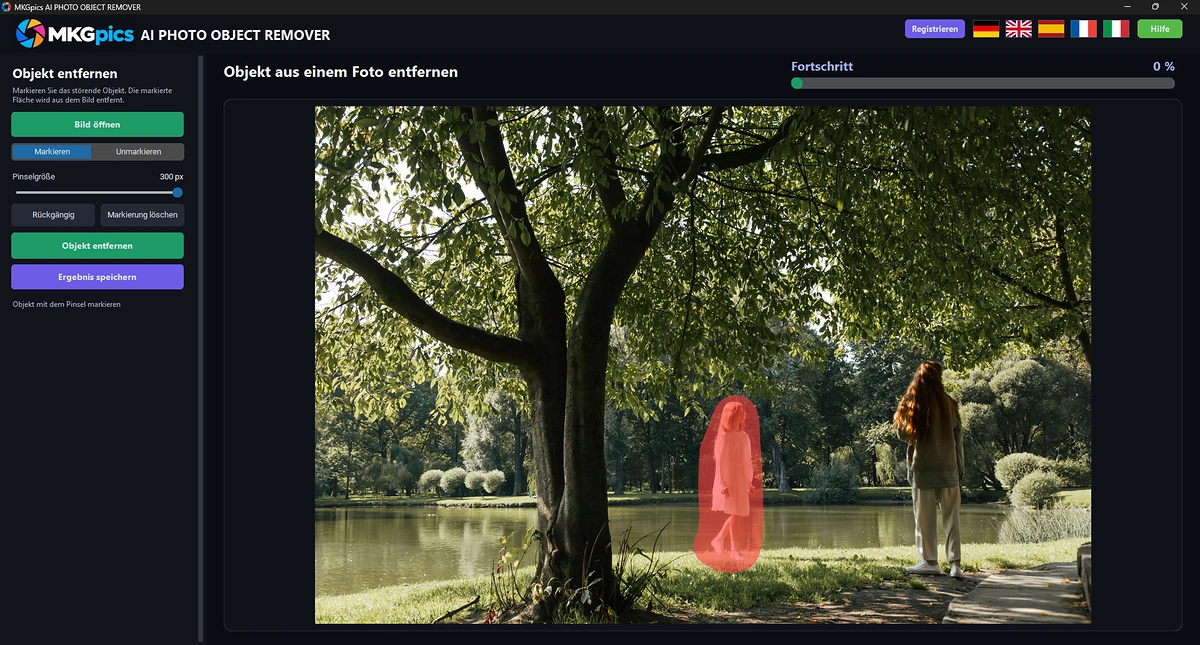
KI Personen aus Bild entfernen, mit dem Pinsel wird markiert, was aus dem Foto verschwinden soll.
Funktionen der KI Personen aus Bild entfernen Software
- Lädt Fotos als PNG, JPG, JPEG, WebP und BMP
- Pinsel zum Markieren des störenden Objekts, die Markierung erscheint rot im Foto
- Pinselgröße einstellbar von sehr fein bis sehr groß, die Voreinstellung richtet sich nach der Bildbreite
- Gestrichelter Kreis zeigt die aktuelle Pinselgröße über dem Foto
- Umschalter Markieren und Unmarkieren, um zu viel Markiertes wieder zu löschen
- Rückgängig für mehrere Pinselstriche
- Markierung löschen setzt die ganze Markierung auf null
- Objekt entfernen mit einem Klick, ein Fortschrittsbalken zeigt den Stand
- Die KI füllt die Lücke mit Hintergrund aus dem Umfeld der Markierung
- Weiche Übergänge zwischen neuer Fläche und Originalfoto
- Speichern als PNG, JPG oder WebP
- Dateinamen enden mit dem Zusatz _objekt_entfernt
- Das Originalbild wird nie überschrieben
- Bedienung auf Deutsch, Englisch, Spanisch, Französisch und Italienisch
- Die Lücken füllen Python KI Bibliotheken auf dem eigenen Rechner, KI Kosten entstehen keine
- Das Foto verlässt den PC nicht, ein Upload findet nicht statt
- Kein Abo, keine laufenden Kosten
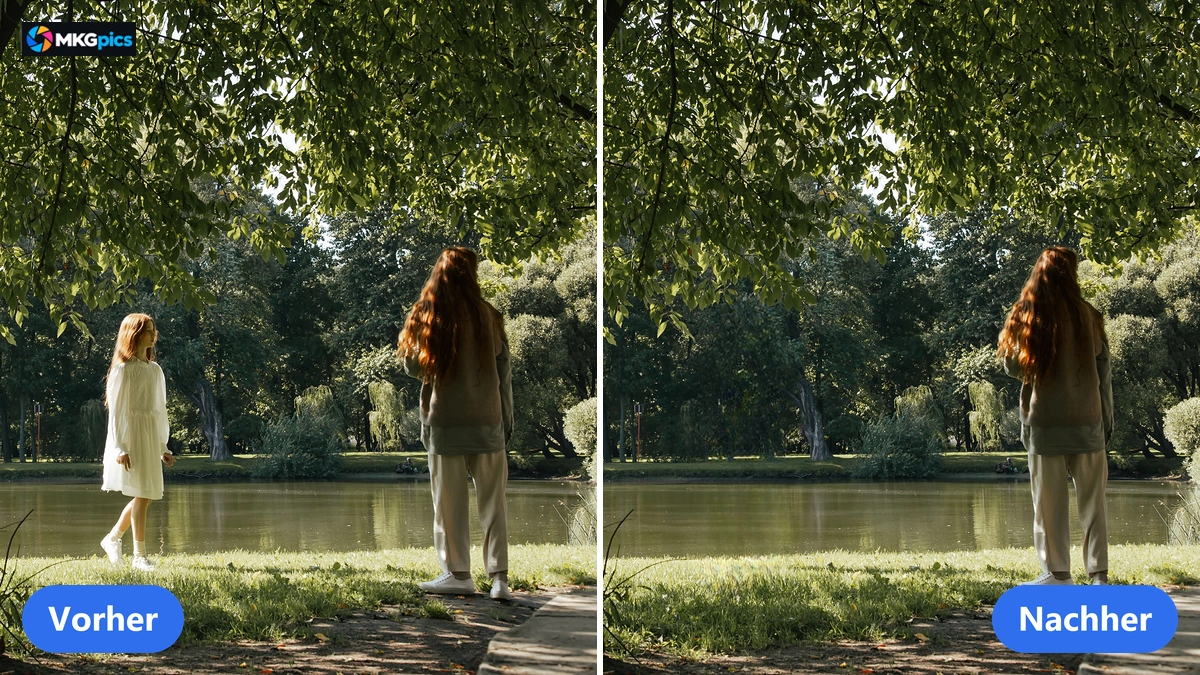
Vorher Nachher beim Entfernen von Personen aus einem Bild, die KI füllt die Lücke passend zur Umgebung.
In vier Schritten zum Foto ohne Passanten
Öffnen, übermalen, entfernen, sichern: So wird aus dem Foto mit Störenfried ein sauberes Bild.
Über Bild öffnen lädt das Programm das Foto. Danach malt der Pinsel über die Person oder den Gegenstand, der aus dem Bild verschwinden muss. Die Markierung bedeckt das Objekt vollständig, mit etwas Rand um die Kanten, damit kein Schatten oder Saum stehen bleibt.
Der Klick auf Objekt entfernen startet die KI, und der Fortschrittsbalken zeigt den Stand. Ist ein Strich zu weit geraten, nimmt Rückgängig ihn zurück, und der Modus Unmarkieren radiert Markiertes weg, bevor die KI rechnet.
» Jetzt kostenloser Download
Am Ende wird das Ergebnis gesichert.
Ergebnis speichern schreibt eine neue Datei als PNG, JPG oder WebP, deren Name auf _objekt_entfernt endet. Den Namen der Originaldatei lehnt das Programm ab, das Originalfoto bleibt unberührt.
Sind mehrere Störenfriede im Foto, markiert der Anwender die nächste Stelle und startet die KI erneut. Das Ergebnis der ersten Runde dient dabei als Ausgangspunkt, sodass sich ein Foto in mehreren Durchgängen aufräumen lässt.
Wie die KI die Lücke füllt
Die KI arbeitet als Inpainting: Sie ersetzt die markierte Fläche durch Bildinhalt, der zum Umfeld passt. Dafür sorgt das Modell LaMa, das lokal als Datei auf dem PC liegt und keine Internetverbindung braucht. Das Foto bleibt auf dem Rechner und wird nicht zum Training genutzt.
Ein Papierkorb vor einer Mauer verschwindet, weil die KI Struktur und Muster der Umgebung fortsetzt: Fugen, Gras, Sand oder Himmel. Die Übergänge zum Originalfoto sind weich, sodass keine harte Kante um die neue Fläche entsteht.
Wer Menschen aus einem Bild entfernen will, bekommt vor ruhigem Hintergrund das sauberste Ergebnis. Vor Strand, Wiese, Wand oder Himmel setzt die KI das Muster der Umgebung einfach fort, und je einfacher der Hintergrund, desto unauffälliger die Lücke.
Steht eine Person vor einer Menschenmenge, verlangt das mehr: Die KI erfindet einen Hintergrund, der plausibel wirkt, aber nicht zeigt, was wirklich dahinter war. Der Anwender prüft das Ergebnis in der Vorschau und stellt mit Rückgängig oder einer neuen Markierung nach, wo die Fläche zu glatt oder zu fleckig wirkt.
Auch Kabel, Schilder, Flecken und Stromleitungen folgen diesem Ablauf. Dünne Objekte brauchen einen feinen Pinsel, große einen großen, und der gestrichelte Kreis zeigt vorab, wie viel Fläche ein Strich bedeckt.
Gegenstände aus Fotos entfernen geht auch in mehreren Durchgängen, denn jedes Ergebnis dient als Grundlage für den nächsten: markieren, rechnen, weiter markieren. Wer Leute am Bildrand entfernen will, braucht wenig Nacharbeit, weil sich das Umfeld dort leicht fortsetzen lässt.
Für wen MKGpics AI PHOTO OBJECT REMOVER gedacht ist
Das Programm richtet sich an alle, die ein Foto von Störendem befreien wollen.
Alles läuft auf dem eigenen PC. Agenturen, Immobilienmakler und Vereine behalten Bilder von Kunden, Mitarbeitern und Mitgliedern bei sich, und private Anwender ihre Urlaubsfotos.
- Urlauber räumen Touristen und Schilder aus Reisefotos.
- Hobbyfotografen entfernen Passanten, Kabel und Mülleimer aus Landschaften und Stadtansichten.
- Immobilienmakler befreien Raumfotos von Gegenständen, die nicht ins Exposé gehören.
- Onlinehändler entfernen Etiketten, Staub und Flecken von Produktaufnahmen.
- Designer und Profis nutzen das Ergebnis als saubere Grundlage für Layout und Retusche.
- Anfänger kommen mit Pinsel und einem Klick zum Ergebnis, der Modus Unmarkieren korrigiert Fehler.
Was eine unauffällige Lücke ausmacht
Gut ist eine Lücke, die niemand bemerkt, und ein Original, das unverändert bleibt.
Die Markierung entscheidet über das Ergebnis. Wird das Objekt knapp bedeckt, bleibt ein Saum zurück. Wird es mit etwas Rand bedeckt, füllt die KI auch Schatten und Kanten mit. Zu viel Markierung muss die KI mit Erfundenem füllen, deshalb zählt das richtige Maß.
Der Hintergrund bestimmt, wie natürlich die neue Fläche wirkt. Gleichmäßige Flächen wie Himmel oder Wasser gelingen schnell, komplexe Muster verlangen kleinere Markierungen und mehrere Durchgänge.
Das Original bleibt geschützt: Jedes Ergebnis entsteht als neue Datei mit dem Zusatz _objekt_entfernt, und Rückgängig nimmt falsche Pinselstriche zurück.
Dazu kommt der Preis: Kein Abo, keine Cloud, keine laufenden Kosten. Auf dem eigenen PC kostet das tausendste Foto nicht mehr als das erste.
Urlaubsfotos, Immobilien und Produktbilder
Vom Urlaubsfoto bis zur Produktaufnahme: Die KI übernimmt, was sonst der Kopierstempel mühsam erledigt.
Im Urlaub stehen fremde Menschen vor jedem Wahrzeichen. Menschen aus Fotos entfernen heißt, die Besucher zu markieren und die KI die Mauer, den Platz oder die Wiese dahinter ergänzen zu lassen. Gegenstand aus Bild entfernen, etwa ein Gerüst oder eine Absperrung, läuft nach demselben Muster.
» KI Personen aus Bild entfernen Programm herunterladen
Im Studio und im Shop zählt ein sauberes Produktbild. Objekte aus Fotos entfernen betrifft dort Staubflecken, Etiketten und Halterungen. Etwas aus Bild entfernen, das nur an einer Stelle stört, ist in Sekunden erledigt, und die Datei geht ohne Umweg in Layout oder Katalog. Soll das Produkt danach freigestellt werden, übernimmt das KI Hintergrund von Bild entfernen.
Immobilienfotos, Familienfeiern und Straßenszenen haben die gleichen Störer. Die KI räumt Zimmer auf, leert Straßen und bereitet Bilder auf, bei denen der Hintergrund wichtiger ist als der Zufallsgast. Alle KI Werkzeuge in einem Fenster bietet das KI Bildbearbeitungsprogramm.
Antworten zu KI Personen aus Bild entfernen
Wie entferne ich eine Person aus einem Foto?
Über Bild öffnen das Foto laden, die Person mit dem Pinsel markieren und auf Objekt entfernen klicken. Die KI füllt die Lücke, die Vorschau zeigt das Ergebnis, und über Ergebnis speichern entsteht die Datei.
Entstehen nach dem Download weitere Kosten?
Nein. Der Download kostet nichts, ein Abo gibt es nicht.
Muss ich online sein, um Personen zu entfernen?
Nein. Gerechnet wird auf dem eigenen PC, ein Upload findet nicht statt.
Was passiert mit dem Hintergrund hinter der Person?
Die KI ergänzt die markierte Fläche aus dem Umfeld, etwa mit Gras, Sand, Wand oder Himmel. Der Hintergrund ist eine plausible Ergänzung und kein Abbild dessen, was wirklich dahinter war.
Was tun, wenn die Stelle nach dem Entfernen noch auffällt?
Die auffällige Stelle erneut markieren und die KI noch einmal starten. Mit Rückgängig und Unmarkieren korrigiert der Anwender Markierungen, bevor die KI rechnet.
Welche Bildformate lassen sich verwenden?
Geöffnet werden PNG, JPG, JPEG, WebP und BMP, gespeichert wird als PNG, JPG oder WebP.
|
|
