Bildauflösung erhöhen mit KI Stapelverarbeitung für viele Fotos zugleich
Ganze Ordner voller Fotos erhalten in einem Durchlauf die doppelte oder vierfache Breite und Höhe, und jedes Ergebnis landet als PNG oder JPG im Zielordner.
MKGpics AI BATCH PHOTO UPSCALER ist für Fotoserien gemacht. Bilder oder einen kompletten Ordner in die Liste legen, Faktor 2× oder 4× wählen, Zielordner festlegen, Batch starten. Die KI arbeitet auf dem eigenen Rechner, ein Abo ist nicht nötig, und laufende Kosten fallen nicht an.

Bildauflösung erhöhen per KI Stapelverarbeitung läuft in drei Teilen ab. Die Fotos kommen in eine Liste, die KI setzt bei jedem Bild neue Bildpunkte nach dem Bildinhalt ein, und die vergrößerten Dateien erscheinen im Zielordner. Die Liste zeigt schon vor dem Start, wie groß jedes Foto wird. Dazu kommen zwei Faktoren, eine einstellbare Detail Stärke, die Wahl zwischen PNG und JPG und eine Vorschau mit Original und Ergebnis.
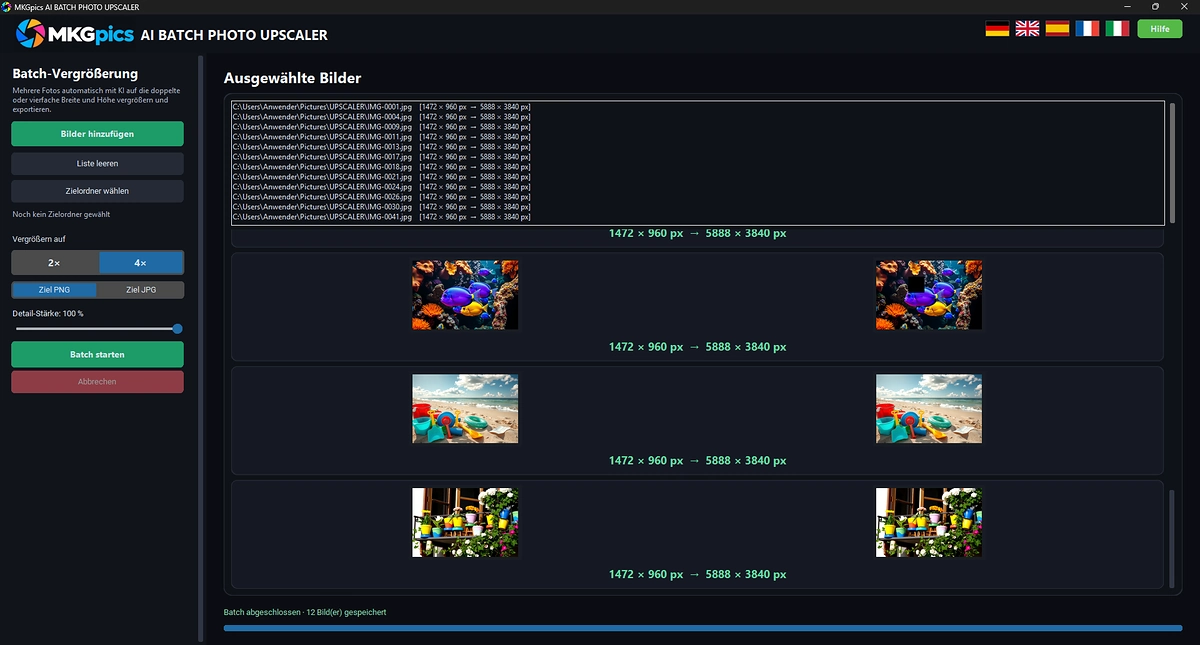
Batch KI Bilder hochskalieren mit Faktor 2× oder 4×, die Liste zeigt die neue Größe jedes Fotos.
Alle Funktionen beim Batch KI Bilder hochskalieren
- Ganze Ordner voller Fotos in einem Durchlauf vergrößern
- Hinzufügen per Dialog, ein gewähltes Foto kann den ganzen Ordner nachziehen
- Natürliche Sortierung nach Dateinamen, nummerierte Dateien reihen sich richtig ein
- Liste jederzeit außerhalb eines Laufs leeren und neu befüllen
- Vergrößern auf die doppelte Breite und Höhe mit 2× oder auf die vierfache mit 4×
- Die Liste zeigt für jedes Foto die Größe vorher und nachher in Pixel
- Einstellbare Detail Stärke für mehr oder weniger KI Detail
- Bei geringerer Detail Stärke wirkt das Ergebnis weicher und natürlicher
- Ausgabe als PNG oder JPG
- Dateinamen enden mit dem Zusatz _gross
- Vorschau mit Original, Ergebnis und Pixelmaßen für jedes fertige Bild
- Fortschrittsbalken mit Zähler, dazu eine Anzeige für das aktuelle Foto und eine Markierung in der Liste
- Abbrechen beendet den Lauf jederzeit, fertige Bilder gehen nicht verloren
- Eine Abschlussmeldung bietet den Knopf zum Öffnen des Zielordners
- Das Programm lehnt den Originalordner als Ziel ab und lässt die Originale in Ruhe
- Nimmt PNG, JPG, JPEG, WebP, BMP, TIF und TIFF an
- Die Oberfläche steht in Deutsch, Englisch, Spanisch, Französisch und Italienisch bereit
- Die Vergrößerung rechnen lokale Python Bibliotheken, KI Kosten entstehen nicht
- Die Fotos werden auf dem eigenen PC vergrößert, ohne Upload und ohne Cloud
- Es gibt kein Abo, und laufende Kosten entfallen

Vorher Nachher beim Bildauflösung erhöhen per KI Stapelverarbeitung.
Fotos hinzufügen, Faktor wählen, Lauf starten
Fotos hinzufügen, Faktor wählen, Zielordner festlegen: schon ist der Lauf bereit.
Bilder hinzufügen legt die Fotos in die Liste. Beim Klick auf ein Foto fragt das Programm, ob der gesamte Ordner geöffnet werden soll, und sortiert die Dateien so, dass Zahlen im Namen stimmen: erst Bild 2, dann Bild 10.
Faktor, Ausgabeformat und Zielordner kommen danach. Beim Bildauflösung erhöhen ist 2× mit voller Detail Stärke und PNG ein guter Start. Der Knopf Batch starten beginnt den Lauf.
» Jetzt kostenloser Download
Der Lauf zeigt laufend, wie weit er ist.
Das aktuelle Bild ist in der Liste markiert, der Zähler nennt die Zahl der vergrößerten Fotos, und eine Fortschrittsanzeige zeigt den Stand des aktuellen Fotos. Die Vorschau führt Original, Ergebnis und Pixelmaße zusammen.
Nach dem Lauf nennt das Programm die Zahl der gespeicherten Bilder. Zielordner öffnen führt zu den Dateien, und eine Meldung führt jedes nicht verarbeitete Bild mit Dateiname und Grund auf. Die Dauer hängt von der Rechenleistung des PCs, vom Faktor und von der Größe der Fotos ab.
Wie die KI neue Bildpunkte für große Drucke berechnet
Die KI streckt ein Foto nicht einfach, sie setzt neue Bildpunkte nach dem Bildinhalt zusammen. Kanten, Linien und Strukturen bleiben dadurch deutlicher als bei einer gewöhnlichen Vergrößerung. Die Berechnung bleibt lokal auf dem PC, ohne Internet, ohne Versand und ohne Training mit den Fotos.
Mit 2× verdoppeln sich Breite und Höhe, mit 4× vervierfachen sie sich. Aus 1000 × 750 Pixeln werden 2000 × 1500 oder 4000 × 3000 Pixel, und die Liste zeigt diese Zahlen für jedes Foto, sobald der Faktor feststeht. Die Ausgabe ist auf 80 Megapixel begrenzt. Bei sehr großen Fotos senkt das Programm den Faktor entsprechend und kennzeichnet das Foto in der Liste mit 80 MP.
Große Fotos werden in überlappenden Abschnitten berechnet, damit keine Nähte sichtbar werden. Eine Anzeige für das aktuelle Foto zeigt den Stand der Berechnung.
Die Detail Stärke bestimmt, wie viel vom KI Ergebnis ins fertige Bild gelangt. Bei voller Stärke entsteht das reine KI Ergebnis mit den meisten Details, niedrigere Stufen mischen eine gewöhnliche Vergrößerung bei, und das Bild wirkt weicher und ruhiger.
Wer viele Fotos größer braucht
Das Programm richtet sich an alle, die viele Fotos mit einem Mal auf eine größere Auflösung bringen müssen.
Alles wird auf dem eigenen PC vergrößert, daher bleiben Kundenaufträge und private Aufnahmen im Haus.
- Anfänger starten mit der Voreinstellung und halten nach wenigen Klicks den vergrößerten Ordner in der Hand.
- Hobbyfotografen bringen alte Digitalfotos und Handyaufnahmen auf eine Größe für Poster und Fotobücher.
- Profis vergrößern nach einem Shooting ganze Serien in einem Arbeitsgang statt in langen Sitzungen.
- Designer bereiten kleine Bildvorlagen für große Formate und Drucke auf.
- Onlinehändler vergrößern Produktbilder auf die Mindestgröße für Marktplätze.
- Archive, Vereine und Familien frischen alte Scans und kleine Bilddateien auf.
Einstellungen, die die Qualität über eine Serie halten
Qualität über einen ganzen Ordner entsteht aus einem einheitlichen Satz Einstellungen.
Faktor, Detail Stärke und Ausgabeformat gelten für alle Bilder des Laufs, deshalb wirken die Fotos einer Serie einheitlich. Anderes Material braucht eigene Einstellungen und einen eigenen Lauf.
Zähler, Fortschrittsanzeige, Listenmarkierung und die Vorschau mit Original, Ergebnis und Pixelmaßen zeigen, ob die Einstellung passt. Geht ein Lauf in die falsche Richtung, stoppt Abbrechen ihn; nach einer Änderung des Faktors beginnt er neu, und bereits geschriebene Bilder bleiben im Zielordner.
Der Ordner mit den Originalen wird als Zielordner abgelehnt, und jedes Ergebnis entsteht als neue Datei mit dem Zusatz _gross, daher überschreibt ein Lauf nie ein Foto.
Ein kurzes Shooting und ein ganzes Archiv kosten dasselbe, denn es fällt weder ein Abo noch eine laufende Gebühr an.
Poster, Marktplatzbilder und alte Scans
Vom Poster bis zur Produktgalerie: Ein Lauf ersetzt viele Stunden Arbeit an jedem Bild.
Im Studio liegen nach einem Shooting Serien in Bildschirmgröße im Ordner, und der Kunde braucht Druckgrößen. Die Fotos gehen in die Liste, der Faktor 4× liefert die vierfache Breite und Höhe, und die Ergebnisse liegen als PNG oder JPG im Zielordner. So passt die Serie ohne weitere Bearbeitung zu Poster, Leinwand und Fotobuch. Weitere Bearbeitungsschritte bietet das KI Bildbearbeitungsprogramm.
» Batch KI Bilder hochskalieren Programm herunterladen
Im Onlinehandel liegen Produktbilder kleiner vor, als der Marktplatz verlangt. Der Faktor 2× bringt die ganze Bildersammlung auf die nächste Größe, die Liste zeigt jede Zielgröße vorab, und die Vorschau zeigt jedes Ergebnis neben dem Original. Sind die Bilder zuvor verrauscht, hilft Batch Bildrauschen entfernen.
Archive, Vereine und Familien bereiten Scans und kleine Bilddateien für Chroniken, Ausstellungen und Alben auf. Die Originale bleiben unverändert, und die Meldung am Ende nennt jedes Bild, das nicht verarbeitet wurde. Alte Aufnahmen lassen sich zusätzlich mit Batch Schwarz Weiß Bilder einfärben in Farbe bringen.
Fragen zur Bildauflösung erhöhen per KI Stapelverarbeitung
Wie erhöhe ich die Auflösung bei mehreren Fotos auf einmal?
Fotos oder einen ganzen Ordner laden, Faktor 2× oder 4× und Ausgabeformat wählen, Zielordner bestimmen und starten. Die KI arbeitet die Liste in Reihenfolge ab, und jede vergrößerte Datei landet neu im Zielordner.
Verbessert die KI Vergrößerung wirklich die Qualität?
Die KI streckt die Pixel nicht, sie setzt neue Bildpunkte nach dem Bildinhalt zusammen. Kanten und Strukturen wirken dadurch deutlicher als bei einer gewöhnlichen Vergrößerung. Die Detail Stärke regelt, wie viel vom KI Ergebnis ins Bild kommt.
Wie groß werden die Fotos nach dem Hochskalieren?
Mit 2× verdoppeln sich Breite und Höhe, mit 4× vervierfachen sie sich. Die Liste zeigt die neue Größe für jedes Foto vorab an, und die Ausgabe ist auf 80 Megapixel begrenzt.
Kostet das Vergrößern etwas?
Nach dem kostenlosen Download nicht: kein Abo, keine laufenden Kosten.
Ist eine Internetverbindung nötig?
Nein. Die gesamte Berechnung läuft auf dem eigenen PC, und es wird kein Foto hochgeladen.
Welche Formate werden verarbeitet?
PNG, JPG, JPEG, WebP, BMP, TIF und TIFF gehen in die Liste, gespeichert wird als PNG oder JPG.
|
|
