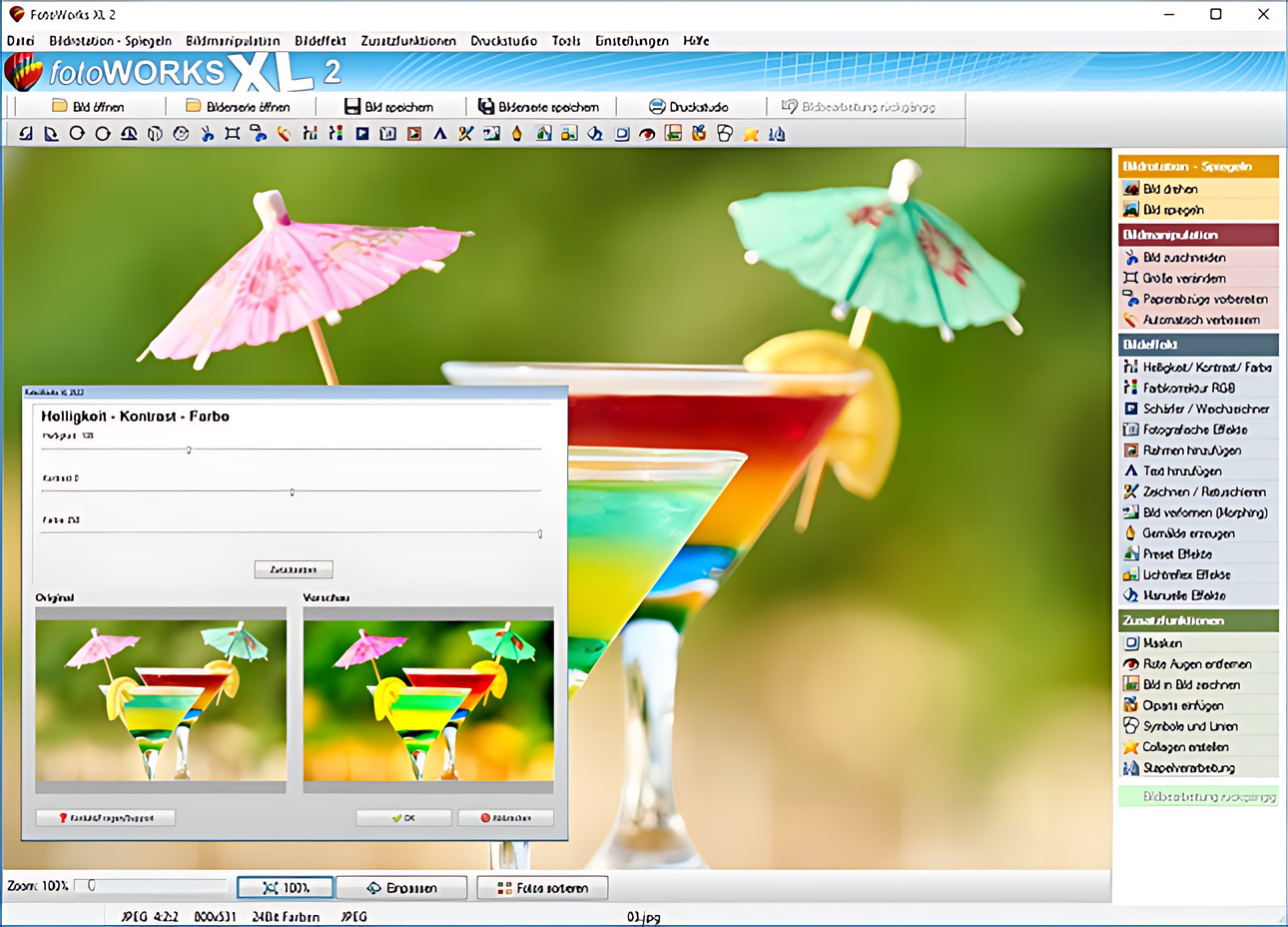
Ein Bildbearbeitungsprogramm für Anfänger muss vier Dinge können: zuschneiden, Helligkeit und Farben korrigieren, Fehler wegretuschieren und sauber speichern. Alles Weitere ist Zugabe. Windows bringt zwei Werkzeuge dafür schon mit, kostenlose Download-Programme erweitern sie bei Bedarf.
Welches Bildbearbeitungsprogramm für Anfänger ist das richtige?
Das richtige Programm richtet sich nach der Aufgabe, nicht nach dem Funktionsumfang eines Programms. Für Zuschnitt und Helligkeit genügen die Bordmittel von Windows, für RAW-Dateien und Ebenen ein Download-Programm, für Social-Media-Grafiken ein Browser-Dienst wie Canva.
Drei Gruppen lassen sich unterscheiden. Bordmittel kosten nichts und sind sofort startklar. Download-Programme wie FotoWorks XL oder Affinity arbeiten lokal, brauchen aber eine Installation und etwas Einarbeitung. Browser-Dienste starten ohne Installation und speichern die Bilder in der Cloud. Ein gutes Bildbearbeitungsprogramm für Anfänger erklärt sich ohne Handbuch, zeigt jeden Schritt in der Vorschau und lässt sich per Rückgängig-Befehl jederzeit zurücksetzen. Einen Preisvergleich mit Abo-Kosten über 36 Monate liefert der Beitrag Bildbearbeitungsprogramm im Vergleich: Preise, Systeme und Kosten über 3 Jahre.
| Gruppe | Beispiele | Kosten | Speicherort der Bilder |
|---|---|---|---|
| Bordmittel | Fotos-App, Paint | 0 € | lokal |
| Download-Programm | FotoWorks XL, Paint.NET, GIMP, Affinity | kostenlos (Affinity nach Registrierung) | lokal |
| Browser-Dienst | Canva Free | 0 €, Canva Pro 110 € pro Jahr | Cloud (5 GB in der Gratisversion) |
Welche sechs Aufgaben müssen Anfänger beherrschen?
Sechs Aufgaben decken fast jede Alltagsbearbeitung ab: Geraderichten, Zuschneiden, Belichtung, Farbe, Retusche und Export. Die Reihenfolge ist wichtig, denn jeder Schritt baut auf dem vorigen auf: erst die Geometrie, dann Licht und Farbe, am Ende Details und Export.
Jedes Bildbearbeitungsprogramm führt diese Schritte in anderer Menüsprache aus, am Prinzip ändert sich nichts.
- Geraderichten: Schiefe Horizonte lassen sich in der Fotos-App in Schritten von 0,1 Grad korrigieren.
- Zuschneiden: Der Ausschnitt entscheidet über die Bildwirkung, GIMP blendet dafür eine Hilfslinie für den Goldenen Schnitt ein.
- Belichtung: Helligkeit und Kontrast richten sich nach dem Histogramm, das ausgebrannte Lichter und abgesoffene Schatten zeigt.
- Farbe: Der Weißabgleich beseitigt Farbstiche, erst danach folgt die Sättigung.
- Retusche: Staub, Flecken und störende Objekte verschwinden mit Stempel- oder Löschwerkzeug.
- Export: Gespeichert wird eine Kopie im passenden Format und in der passenden Größe.
Was bringen die Bordmittel von Windows?
Windows liefert zwei Werkzeuge mit: die Fotos-App für Korrekturen und Paint für einfache Eingriffe. Laut PCtipp (Stand August 2025) beherrscht die Fotos-App Horizont, Zuschneiden, Regler, Filter, Vignette, Markup und Generatives Löschen, Paint unter Windows 11 Ebenen und Hintergrundentfernung.
Damit lassen sich Geraderichten, Zuschneiden, Helligkeit und das Entfernen störender Objekte erledigen, und zwar ohne Installation und ohne Kosten. Für Masken, Farbkurven und RAW-Entwicklung führt der Weg zu einem Download-Programm. Das Generative Löschen verlangt in der Fotos-App oft mehrere Versuche, bis das Ergebnis sauber wirkt. Paint eignet sich zusätzlich zum Zuschneiden, Drehen und Spiegeln sowie zum Umwandeln von HEIC-Fotos in JPEG oder PNG über „Speichern unter“. Als Bildbearbeitungsprogramm für Anfänger sind beide Werkzeuge ein sinnvoller Startpunkt, weil keine Installation und keine Registrierung nötig ist.
Wann lohnt ein eigenes Bildbearbeitungsprogramm?
Ein eigenes Bildbearbeitungsprogramm lohnt, sobald Bordmittel an Grenzen stoßen: bei RAW-Dateien, bei Ebenen für Montagen, bei Stapelbearbeitung oder bei Effekten, die Bordmittel nicht bieten. Vier kostenlose Kandidaten für Windows sind derzeit FotoWorks XL, Paint.NET, GIMP und Affinity.
FotoWorks XL läuft unter Windows, bietet über 200 Effekte und lässt sich kostenlos herunterladen. Für den Einstieg liefert die Seite Bildbearbeitung für Einsteiger den Download für Windows 11. Paint.NET 5.1.12 (8. März 2026) läuft nur unter Windows und ist kostenlos zu laden, GIMP 3.2.4 (17. April 2026) bietet mehr Funktionen und verlangt dafür mehr Einarbeitung. Affinity vereint Foto, Design und Layout in einer App für Windows und macOS, kostenlos nach einer Registrierung.
Taugt der Browser als Bildbearbeitungsprogramm für Anfänger?
Der Browser taugt für Grafiken mit Vorlagen, weniger für Fotokorrekturen. Canva Free kostet 0 €, enthält über 1,6 Millionen Vorlagen, 5 GB Cloud-Speicher und bis zu 20 KI-Nutzungen. Fotos werden dabei in die Cloud hochgeladen.
Das hat Folgen für den Datenschutz und für die Arbeit unterwegs: Ohne Internetverbindung steht der Dienst nicht zur Verfügung, und private Fotos liegen auf fremden Servern. Photopea arbeitet laut PCtipp ohne Upload direkt im Browser. Canva Pro für 110 € pro Jahr erweitert Vorlagen, Speicher und KI-Kontingent. Einladungen, Collagen und Beiträge für soziale Netzwerke entstehen dort am schnellsten. Als Bildbearbeitungsprogramm für Anfänger zählt Canva dort, wo das Layout wichtiger ist als die Retusche.
Welche Bildgröße braucht welches Ergebnis?
Die benötigte Pixelzahl ergibt sich aus Format und Auflösung: Zentimeter geteilt durch 2,54, mal Punkte pro Zoll. Bei 300 dpi braucht ein Abzug in 10 × 15 cm genau 1.181 × 1.772 Pixel, bei 150 dpi genügen 591 × 886 Pixel.
| Papierformat | 150 dpi | 300 dpi | Megapixel bei 300 dpi |
|---|---|---|---|
| 9 × 13 cm | 531 × 768 | 1.063 × 1.535 | 1,63 |
| 10 × 15 cm | 591 × 886 | 1.181 × 1.772 | 2,09 |
| 13 × 18 cm | 768 × 1.063 | 1.535 × 2.126 | 3,26 |
| 20 × 30 cm | 1.181 × 1.772 | 2.362 × 3.543 | 8,37 |
| A4 (21 × 29,7 cm) | 1.240 × 1.754 | 2.480 × 3.508 | 8,70 |
Bildschirme folgen einer anderen Logik. Ein Full-HD-Monitor zeigt 1.920 × 1.080 Pixel, größere Dateien werden beim Anzeigen verkleinert. Für Webseiten und soziale Netzwerke genügt deshalb eine lange Kante von 1.920 Pixeln, kleinere Dateien laden schneller. Selbst ein Poster in 20 × 30 cm braucht bei 300 dpi nur 8,4 Megapixel, ein Handyfoto mit 12 Megapixeln reicht also. Jedes Bildbearbeitungsprogramm bietet im Exportdialog oder unter „Bildgröße“ Felder für Breite und Höhe in Pixeln, dort werden die Werte aus der Tabelle eingetragen.
Welche Anfängerfehler lassen sich leicht vermeiden?
Vier typische Fehler kosten Qualität: das Original überschreiben, ein JPEG mehrfach neu speichern, den Weißabgleich überspringen und Filter zu stark einsetzen. Alle vier lassen sich mit einer festen Arbeitsweise vermeiden, die schnell zur Gewohnheit wird.
- Kopie speichern: Bearbeitet wird eine Kopie, das Original bleibt unangetastet im eigenen Ordner.
- Einmal exportieren: JPEG komprimiert verlustbehaftet, jedes erneute Speichern verschlechtert das Bild, Zwischenstände gehören in PNG oder TIFF.
- Weißabgleich zuerst: Farbstiche verschwinden vor Kontrast und Sättigung, so bleiben die Hauttöne natürlich.
- Histogramm lesen: Es verrät ausgebrannte Lichter, bevor sie im Druck auffallen.
Im RAW-Format bleiben laut MPB mehr Bilddaten für die Nachbearbeitung erhalten. Dafür braucht es ein Programm mit RAW-Entwicklung wie Affinity oder RawTherapee 5.12, das unter Windows, macOS und Linux läuft. Das beste Bildbearbeitungsprogramm ändert nichts an diesen vier Regeln, denn sie gelten für jedes Werkzeug.
Brauchen Anfänger KI-Funktionen?
KI-Funktionen sparen Zeit bei drei Aufgaben: Objekte entfernen, Hintergründe lösen und Motive freistellen. Notwendig sind sie nicht. Windows enthält zwei davon kostenlos, die Fotos-App mit Generativem Löschen und Paint mit der Hintergrundentfernung unter Windows 11.
Bei Canva Free sind bis zu 20 KI-Nutzungen enthalten, bei Affinity gehören die KI-Funktionen zu einem Canva-Premium-Abo, und das Programm selbst bleibt gratis. Ein Bildbearbeitungsprogramm ohne KI-Werkzeuge bleibt brauchbar, denn alle sechs Grundaufgaben lassen sich ohne KI erledigen. KI-Ergebnisse brauchen oft mehrere Versuche, bis Kanten und Strukturen sauber wirken. Kosten, Grenzen und Alternativen beider Ansätze erklärt der Beitrag Bildbearbeitungsprogramm mit KI vs. ohne KI.
Wie gelingt die Wahl des Bildbearbeitungsprogramms ohne Fehlkauf?
Ein Test mit denselben drei Fotos entscheidet schneller als jede Funktionsliste. Jedes Programm bekommt dieselben sechs Aufgaben, und die Stoppuhr läuft mit. Kostenlose Programme kommen zuerst, Bezahlprogramme erst danach, falls eine Aufgabe offen bleibt oder RAW-Dateien dazukommen.
Bewertet werden vier Punkte: die Minuten für die sechs Aufgaben, der Export in der gewünschten Größe, die Möglichkeit, Schritte rückgängig zu machen, und die Verständlichkeit der Menüs. Das Protokoll besteht aus drei Spalten: Programmname, Dauer in Minuten und Note von 1 bis 5. Das Programm mit dem besten Ergebnis in der kürzesten Zeit gewinnt. Zum Einstieg bietet die Seite Bildbearbeitung für Einsteiger einen kostenlosen Download für Windows 11.