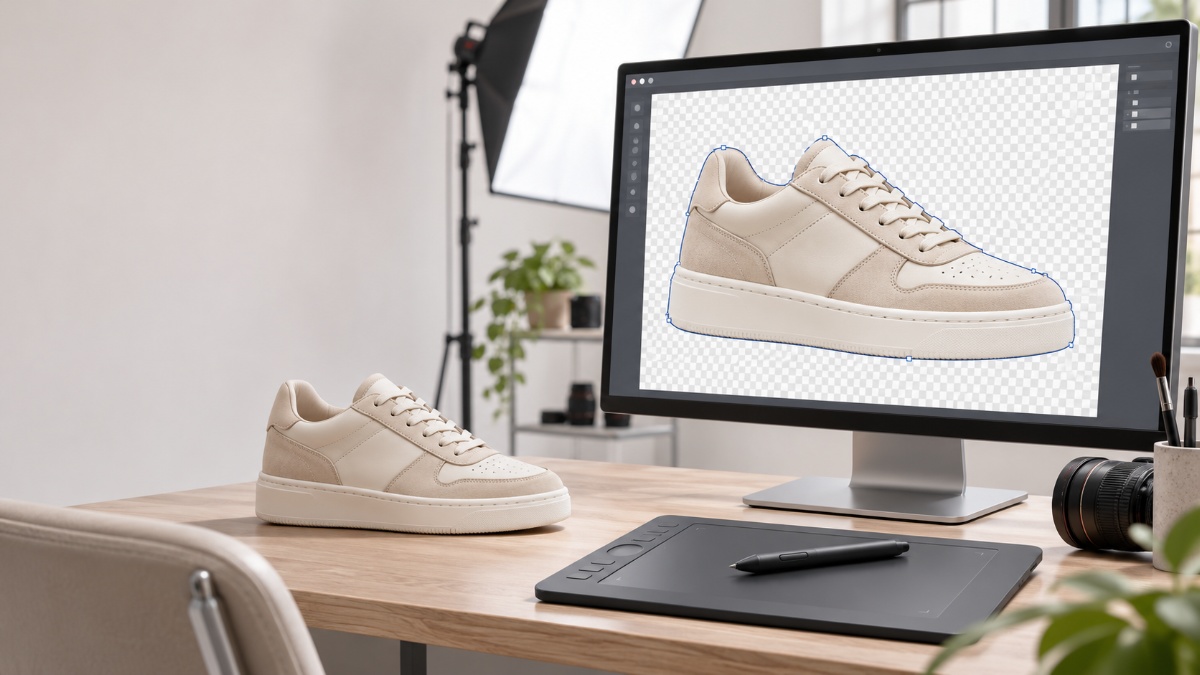
Produktfotos freistellen – Ein Wasserkocher steht auf dem Küchentisch, dahinter Obstschale, Fensterbank und halbe Gardine. Der Artikel ist gut ausgeleuchtet, das Bild für die Produktseite trotzdem unbrauchbar.
Hier hilft Produktfotos freistellen mit KI: Der Hintergrund verschwindet, das Motiv bleibt. Wenn Sie Produktfotos freistellen möchten und 50, 200 oder 2.000 Aufnahmen vor sich haben, entscheiden Verfahren und Vorbereitung über Zeit, Kosten und Ergebnis. Zwischen Rohfoto und fertigem Shopbild liegen vier mögliche Wege, zwölf Warengruppen mit eigenen Tücken und eine Rechnung, die bei 600 Bildern nach den Annahmen weiter unten rund 47 Stunden Unterschied ergibt.
Warum Produktfotos freistellen im Shop den Auftritt verbessert
Eine Kategorieübersicht wird in Sekunden überflogen. Ein ruhiger Bildgrund lenkt den Blick auf Form, Farbe und Material der Ware, wechselnde Tische, Teppiche und Wände lassen dasselbe Sortiment dagegen zusammengewürfelt wirken. Marktplätze verlangen für das Hauptbild häufig einen neutralen Hintergrund. Beide Anforderungen erfüllt ein freigestelltes Motiv: Nach dem Produktfotos freistellen lässt es sich auf Weiß setzen, auf eine Markenfarbe oder in ein Banner einbauen, ohne dass für jede Fläche ein neues Foto entsteht. Aus einem sauber erstellten Bild werden so Produktseite, Newsletter-Header, Preisschild und Katalogseite gespeist, und eine spätere Änderung der Hintergrundfarbe kostet keinen neuen Fototermin.
Einheitlicher Auftritt in der Kategorieübersicht
In der Rasteransicht stehen zwölf, vierundzwanzig oder mehr Artikel nebeneinander, und jede Abweichung fällt auf: ein Schuh von der Seite, der nächste von oben, einer mit Schatten, einer ohne. Wenn Sie Produktfotos freistellen, fällt nur der Hintergrund weg. Blickwinkel, Kameraabstand und Lichtrichtung bleiben, wie Sie fotografiert haben, und ein schiefer Winkel wirkt vor weißem Grund eher noch deutlicher. Eine feste Aufnahmevorlage pro Warengruppe hilft, etwa Frontalansicht, 45 Grad und Detail, dazu eine Notiz am Fotoplatz mit Abstand und Bildausschnitt. Auch die Bildformate weichen ab: Der Objektzuschnitt schneidet jede Datei eng ums Motiv, danach sind die Ausschnitte unterschiedlich groß. Ein Raster mit einheitlichen Kacheln entsteht erst, wenn das Shopsystem die Bilder auf eine feste Fläche einpasst.
Mehrfachnutzung für Banner, Druck und Marktplatz
Ein transparentes PNG liegt auf farbigen Flächen ohne weißen Kasten um den Artikel, das spart bei Aktionsseiten, Bannern und Prospekten einen Bearbeitungsschritt. Heben Sie dafür eine Fassung in voller Pixelzahl auf und leiten Sie kleinere Webgrößen erst daraus ab. Einer verkleinerten Datei fehlen im Druck die Details, dünne Bügel oder Fasern lassen sich nicht zurückholen. Praktisch ist ein festes Namensschema für die Ansichten, etwa Artikelnummer plus laufende Ziffer, denn aus einem Original entstehen dann Webvariante, Marktplatzfassung und Druckdatei mit eindeutig nachvollziehbarer Herkunft. So bleibt pro Ansicht ein Original, und statt Ordnern voller Kopien entsteht ein Archiv, in dem sich jede Variante rekonstruieren lässt.
Welche Verfahren zum Produktfotos freistellen es gibt
Produktfotos freistellen lässt sich auf vier Wegen: mit dem Pfad im Fotoeditor, mit der automatischen Auswahl, per Online Dienst mit Upload oder per lokalem KI Programm mit Stapelverarbeitung. Welcher passt, hängt von Menge, Material der Ware und Anspruch an den Datenschutz ab. Für zehn Bilder im Jahr genügt der Editor. Sobald mehrere hundert Aufnahmen anstehen, zählt die Wiederholbarkeit: gleiche Einstellung, gleiches Ergebnis, ein Auftrag statt hundert Handgriffen. Die Bewertungen in der Tabelle beschreiben typische Eigenschaften der Verfahren, Messwerte stecken nicht dahinter.
| Kriterium | Pfad im Editor | Automatische Auswahl | Online Dienst | Lokales KI Programm |
|---|---|---|---|---|
| Zeit pro Bild | Mehrere Minuten bis zu einer Stunde | Wenige Minuten | Sekunden plus Upload | Sekunden bis Minuten, im Stapel |
| Eignung für Serien | Schwach | Mäßig | Gut, teils mit Mengenbegrenzung | Sehr gut |
| Genauigkeit an festen Kanten | Sehr hoch | Wechselhaft | Hoch | Hoch |
| Fransen, Fell, Fasern | Aufwendig von Hand | Schwach | Abhängig vom Anbieter | Eigenes Detailprofil |
| Verbleib der Dateien | Eigener Rechner | Eigener Rechner | Server des Anbieters | Eigener Rechner |
| Internetverbindung | Nicht nötig | Nicht nötig | Pflicht | Nicht nötig |
| Kostenmodell | Lizenz oder Mietvertrag des Editors | Teil der Editorlizenz | Guthaben, Abo oder Einzelpreis | Bei diesem Programm kostenloser Download ohne Abo |
| Einarbeitung | Hoch | Mittel | Gering | Gering bis mittel |
| Nacharbeit | Selten | Häufig | Gelegentlich | Gelegentlich bei spiegelnden Flächen |
Produktfotos freistellen von Hand mit Pfad oder Auswahl
Mit dem Zeichenstift setzen Sie Ankerpunkte entlang der Kontur und erhalten eine Maske, die an geraden und runden Kanten exakt sitzt. Zeit kostet Produktfotos freistellen von Hand allerdings reichlich: Ein Kaffeebecher mit Henkel bindet mehrere Minuten, eine Kette mit 40 Gliedern deutlich mehr. Die automatische Auswahl per Farbbereich oder Objekterkennung geht schneller, scheitert aber, sobald Motiv und Hintergrund ähnliche Farben tragen, etwa weiße Keramik auf hellem Tisch. Beide Methoden laufen im Editor und brauchen kein Internet. Bei einzelnen Titelbildern, an denen jeder Pixel stimmen soll, bleibt der Pfad die genaueste Methode. Ab etwa 30 Bildern mit gleichem Schema wird er zum Engpass.
Online Dienste mit Upload
Online Dienste übernehmen die Trennung nach dem Hochladen, das Ergebnis liegt nach Sekunden vor, und die Bedienung braucht kaum Einarbeitung. Probleme entstehen bei Mengenlimits und im Datenschutz. Jede Datei landet auf fremden Servern, auch unveröffentlichte Neuheiten, Prototypen oder Kundenmuster. Die Preismodelle reichen vom Guthaben pro Bild bis zum Monatsabo, Bildgröße oder Stückzahl sind teils begrenzt. Vor dem ersten Upload lohnt ein Blick in die Nutzungsbedingungen: Standort der Server, Speicherdauer der Dateien und die Frage, ob hochgeladene Bilder zum Training des Modells dienen dürfen. Bei Sortimenten, die bis zum Verkaufsstart geheim bleiben müssen, spricht das gegen diesen Weg.
Produktfotos freistellen mit lokalem KI Programm im Stapel
Produktfotos freistellen mit einem lokal installierten Programm geschieht auf dem eigenen PC, ein Upload findet nicht statt. Das KI Programm zum Produktfotos freistellen lädt ganze Ordner in eine Liste, rechnet sie nacheinander ab und speichert die Ergebnisse in einem separaten Zielordner. Es arbeitet offline mit lokal installierten Python KI Bibliotheken, der Download ist kostenlos, ein Abonnement entfällt. Eingelesen werden PNG, JPG, JPEG, WebP und BMP, die Programmsprache lässt sich zwischen fünf Sprachen umstellen, und Windows 10 sowie Windows 11 werden unterstützt. Während des Laufs zeigt ein Zähler den Fortschritt, und die gerade berechnete Datei ist in der Bildliste markiert. Der Zeitbedarf pro Bild hängt von Bildgröße und Rechnerleistung ab.
Aufnahmen vorbereiten, damit das Produktfotos freistellen gelingt
Die KI trennt das Motiv anhand der Bildinformation. Fehlt der Kontrast, fehlt ihr jeder Anhaltspunkt. Sechs Handgriffe am Fotoplatz ersparen später mehr Nacharbeit als jede Retusche. Wenn Sie Produktfotos freistellen wollen, beginnt die Qualität am Fotoplatz. Ein einziges verstelltes Stativbein ändert den Winkel für alle Ansichten einer Serie, und das fällt erst im Raster auf. Hilfreich ist eine Skizze des Aufbaus mit Markierungen für Stativ, Lampen und Ware, damit sich die Serie nach einer Woche exakt wiederholen lässt.
- Stativ verwenden, damit Abstand und Winkel von Bild zu Bild gleich bleiben
- Artikel mit Abstand vor die Fläche stellen, damit kein harter Schatten an der Kontur klebt
- Unterlage in einer Farbe wählen, die sich vom Produkt deutlich abhebt
- Licht von zwei Seiten weich streuen
- Schärfe am Rechner prüfen, nicht auf dem Kameradisplay
- Staub, Fingerabdrücke und Etiketten vor der Aufnahme entfernen
Untergrund und Hintergrund wählen
Entscheidend ist der Kontrast zwischen Ware und Fläche. Weiße Keramik hebt sich auf mittlerem Grau besser ab als auf Weiß, schwarze Elektronik auf hellem Karton, silberne Armaturen auf einem dunklen Tuch. Bunte Folien werfen Farbreflexe auf glänzende Oberflächen, die sich nicht mehr entfernen lassen. Bei Textilien mit Fransen oder Fell sollte der Hintergrund farblich weit von den Fasern entfernt liegen, sonst verschwimmen die Enden. Ein gebogener Papierbogen ohne Kante zwischen Tisch und Wand nimmt dem Hintergrund jede Struktur. Je glatter und gleichmäßiger die Fläche, desto weniger Fehlerquellen bleiben für die automatische Trennung.
Licht und Reflexe in den Griff bekommen
Hartes Licht erzeugt scharfe Schatten und ausgebrannte Kanten, und beides stört die Trennung. Ein Fenster mit Vorhang oder eine Streulichtbox liefert weiches Licht, das Konturen sauber zeichnet. Überstrahlte Ränder tragen keine Farbinformation mehr, die sich dem Motiv zuordnen ließe, deshalb lieber eine Blendenstufe dunkler belichten. Bei Chrom und Edelstahl spiegelt sich die Umgebung im Material, ein schwarzes Tuch im Spiegelungsbereich beruhigt die Fläche. Glas und transparente Verpackungen zeigen den Hintergrund durch das Motiv hindurch, ein dunkler oder gleichmäßig hell hinterleuchteter Grund entschärft das. Auch der Weißabgleich zählt: Ein Farbstich im Original zieht sich durch alle exportierten Varianten und lässt Produkte in der Übersicht unterschiedlich warm oder kalt wirken.
Produktfotos freistellen für den Onlineshop Schritt für Schritt
Produktfotos freistellen für einen Onlineshop beginnt mit einem Blick auf dessen Bildvorgaben: Dateiformat, Hintergrundfarbe, Mindestgröße. Vorab lohnt das Aussortieren, denn verwackelte Fotos, Doppelaufnahmen und nicht benötigte Perspektiven kosten Rechenzeit, und eine Artikelnummer im Dateinamen erleichtert später die Zuordnung zum Warenbestand. Danach wird der Auftrag eingerichtet. Zwischen zwei Durchläufen ändern Sie nur eine Einstellung, sonst bleibt offen, welche Änderung das Ergebnis verbessert hat. Die sechs Schritte unten gelten für das Programm mit Stapelverarbeitung, das hier beschrieben wird, und lassen sich auf ähnliche Programme übertragen.
- Bildserie laden und auf fehlende oder doppelte Ansichten durchsehen
- KI Profil anhand einer schwierigen Probeaufnahme wählen
- Ausgabeformat und einen eigenen Zielordner eintragen
- Objektzuschnitt aktivieren, falls der Artikel das Bild füllen soll, und den Abstand einstellen
- Auftrag starten und die ersten Ergebnisse neben den Originalen prüfen
- Abschlussbericht lesen und nicht verarbeitete Dateien einzeln nachbearbeiten
Das passende KI Profil auswählen
Das Programm hat drei Profile: für allgemeine Motive, für feine Strukturen und für feste Konturen. Den Anfang macht das allgemeine Profil. Fehlen bei den Ergebnissen Fäden oder sind sie ausgefranst, hilft für Haare, Fell, Fransen und dünne Materialenden das Detailprofil, für Kartons, Gehäuse und Flaschen mit glatter Außenform die Variante für feste Konturen. Alpha Matting verfeinert zusätzlich die Randpixel, die zum Teil Motiv und zum Teil Hintergrund sind, und liefert weichere Übergänge als eine harte Schnittlinie. Warengruppen mit gegensätzlichen Anforderungen gehören in getrennte Läufe, sonst passt das Profil für die Hälfte der Serie nicht.
Format, Bildrand und Zielordner einstellen
PNG speichert einen Alphakanal für voll und teilweise transparente Stellen, JPG kennt keine Transparenz und ersetzt den ausgeschnittenen Bereich durch die gewählte Farbe, voreingestellt ist Weiß. Für Artikel auf wechselnden Flächen passt PNG, für fertige Shopansichten genügt JPG. Der Objektzuschnitt entfernt freie Fläche um das Motiv, der Randabstand reicht von 0 bis 150 Pixel, voreingestellt sind 20. Der Wert gilt absolut in Pixeln: Bei einem kleinen Bild wirken 20 Pixel großzügig, bei 5.000 Pixeln Breite knapp. Ohne Zuschnitt bleiben die Originalabmessungen erhalten. Auf Wunsch setzt das Programm einen Schatten hinter das Produkt, damit die Ware nicht schwebt. Als Ziel lehnt es den Ordner der Quelldateien ab, der Zusatz _freigestellt im Dateinamen hilft bei der Zuordnung, und ein Zielordner mit Auftrag, Datum und Bearbeitungsstand im Namen hält spätere Exporte auseinander.
Welche Warengruppe beim Produktfotos freistellen welche Einstellung braucht
Material und Form bestimmen, welche Einstellung beim Produktfotos freistellen passt. Eine Tasche vereint feste Außenkanten, dünne Träger und manchmal Fellbesatz, und jeder Bestandteil verhält sich anders. Für zwölf Warengruppen stehen unten Startprofil, Schwierigkeit, Prüfpunkt und Ausgabeformat nebeneinander. Es sind Ausgangswerte, denn Materialfarbe, Beleuchtung und Aufnahmebedingungen verschieben das Ergebnis. Je weiter Ware und Untergrund farblich auseinanderliegen, desto weniger hängt vom Profil ab. Bei geringem Kontrast entscheidet dagegen die Profilwahl über den Rand, und ein schwieriges Muster der Gruppe zeigt am schnellsten, ob der Startpunkt passt.
| Warengruppe | Typische Schwierigkeit | Profil zum Start | Prüfpunkt am Ergebnis | Ausgabe |
|---|---|---|---|---|
| Faltschachteln | Scharfe Ecken und Laschen | Feste Konturen | Vollständige Kanten | JPG mit Weiß |
| Strickwaren | Fransen am Saum | Feine Strukturen | Erhaltene Fasern | PNG |
| Ledertaschen | Dunkle Träger, Grifföffnungen | Allgemein | Ausgesparte Zwischenräume | PNG oder JPG |
| Keramikgeschirr | Weißer Rand auf hellem Grund | Feste Konturen | Abgrenzung der Randlinie | JPG mit Hellgrau |
| Plüschartikel | Weicher Fellsaum | Feine Strukturen | Natürlicher Verlauf | PNG |
| Schmuck | Kettenglieder und Ösen | Feine Strukturen | Offene Zwischenräume | PNG in voller Pixelzahl |
| Glasbehälter | Durchsicht und Spiegelung | Allgemein | Umgebung im Material | PNG mit Nacharbeit |
| Chromarmaturen | Farbige Reflexe | Feste Konturen | Spiegelungen im Körper | JPG mit Weiß |
| Gitterkörbe | Hintergrund zwischen den Streben | Feine Strukturen | Freie Maschen | PNG |
| Schuhe | Sohle und Bodenschatten | Allgemein | Übergang am Boden | JPG mit Weiß |
| Holzmöbel | Schmale Beine, ähnliche Brauntöne | Feste Konturen | Unversehrte Streben | PNG |
| Transparente Verpackung | Durchlässige Folie, Falten | Allgemein | Erhalt der Folienflächen | PNG mit Nacharbeit |
Zeitrechnung für das Produktfotos freistellen bei 200 Artikeln
Ein Shop führt 200 Artikel mit je drei Ansichten, das sind 600 Bilder. Von Hand mit dem Pfad dauert Produktfotos freistellen bei fünf Minuten pro Bild 3.000 Minuten, also 50 Stunden. Bei Stapelverarbeitung entfällt die Handarbeit pro Datei: Der Auftrag wird einmal eingerichtet, Stichproben werden geprüft, nur Problemfälle wandern in den Editor. Nehmen wir an, zehn Prozent der Bilder brauchen drei Minuten Nacharbeit, dann sind das 60 Bilder und 180 Minuten, also drei Stunden Prüf- und Retuschezeit. Die Rechenzeit des Programms läuft im Hintergrund mit. Alle Annahmen sind frei gewählt und ersetzen keine eigene Messung, doch sie zeigen, an welcher Stelle Produktfotos freistellen die meiste Zeit bindet: im Einzelschnitt, nicht in der Prüfung.
Typische Fehler beim Produktfotos freistellen und ihre Behebung
Selten liefert Produktfotos freistellen auf Anhieb an jeder Stelle ein sauberes Ergebnis. Die meisten Mängel gehen auf eine von drei Ursachen zurück: das Ausgangsfoto, das gewählte Profil oder die Ausgabeeinstellung. In dieser Reihenfolge lohnt auch die Fehlersuche, bevor ein ganzer Stapel neu gerechnet wird. Halten Sie fest, wo genau der Fehler sitzt, am Rand, an einem schmalen Teil oder in einer Öffnung. Taucht derselbe Fehler in mehreren Bildern einer Serie auf, liegt die Ursache meist bei Aufnahme oder Profil und nicht bei einzelnen Dateien. Für die häufigsten Symptome steht unten jeweils der erste Handgriff.
- Heller Saum um das Motiv: Ursache ist meist ein überstrahlter Rand im Original, Abhilfe schafft weicheres Licht bei der Aufnahme
- Fehlende Henkel oder Träger: Profil für feine Strukturen testen
- Gefüllte Öffnungen in Griffen und Gittern: Detailprofil wählen und Alpha Matting prüfen
- Ausgefranste Außenkante bei Kartons: auf das Profil für feste Konturen wechseln
- Reste der Umgebung in Glas oder Chrom: Aufnahme mit dunklerem Umfeld wiederholen
- Zu knapper oder zu weiter Rand: Abstand in Pixeln an die Bildgröße anpassen
Reste und Säume am Rand beseitigen
Nach dem Produktfotos freistellen fällt ein heller Saum auf dunklem Shopgrund sofort auf, ein dunkler auf weißem. Das Ergebnis gehört deshalb vor der Veröffentlichung auf beide Flächen gelegt. Bei kleinen Resten verfeinern Sie die Maske im Bildeditor mit einem weichen Radierer bei geringer Deckkraft, ein harter Pinsel hinterlässt erkennbare Treppen. Bei 200 Prozent Zoom und mit einer Ebenenmaske lässt sich jeder Eingriff wieder zurücknehmen. Alpha Matting im Programm glättet Übergänge, doch bei sehr feinen Fasern kann zu viel Glättung deren Struktur abflachen. Bei Serien lohnt es, die Ursache am Fotoplatz zu beheben, statt jede Datei zu retuschieren.
Verlorene Details und gefüllte Öffnungen vermeiden
Bei zu starker Glättung kostet Produktfotos freistellen zuerst die dünnsten Teile: Riemen, Antennen, Kettenglieder. Öffnungen verhalten sich gegensätzlich, denn ein Henkel, durch den der Hintergrund schaut, wird gelegentlich als Fläche gefüllt. Beides zeigt sich erst am Originalbild, die verkleinerte Vorschau verdeckt es. Bleibt die Stelle trotz Profilwechsel falsch, zeichnen Sie die Maske im Editor nach und speichern die Korrektur als eigene Fassung. Die Datei mit dem Zusatz _freigestellt bleibt dabei unangetastet, die Korrektur bekommt einen eigenen Namen, etwa mit der Endung _korrigiert. Der Aufwand rechnet sich für Titelbilder und Bestseller, bei Artikeln mit einer Handvoll Abrufe im Monat nicht.
Datenschutz, Kosten und Dateiablage
Bildbestände enthalten häufig mehr als das Produkt: Prototypen, Kundenmuster, Büroumgebung im Hintergrund. Auf dem eigenen Rechner bleiben diese Dateien im Haus, wenn Sie Produktfotos freistellen und kein Synchronisierungsdienst den Ordner überwacht, denn sonst landen sie trotzdem in der Cloud. Ein Blick auf Speicherpfad und Zugriffsrechte gehört deshalb zur Einrichtung. Bei den Kosten lohnt die Rechnung über zwölf Monate: Abos und Guthaben summieren sich bei großen Sortimenten schnell. Wie Preismodelle bei KI Programmen funktionieren, steht in Bildbearbeitungsprogramm mit KI und die Abofalle, und wann KI gegenüber klassischer Bearbeitung die Arbeit abnimmt, behandelt Bildbearbeitungsprogramm mit KI vs. ohne KI.
Checkliste nach dem Produktfotos freistellen vor dem Upload
Nach dem Produktfotos freistellen fehlt dem Bild noch der Weg ins Shopsystem. Dazwischen liegen die Vorgaben des Marktplatzes und Ihr eigenes Design, und eine automatische Umrechnung beim Upload kann Größe, Schärfe und Farbe verändern. Beurteilt wird deshalb die hochgeladene Fassung in der Shopanzeige, nicht die Datei im Ausgabeordner. Shopsysteme und Marktplätze komprimieren hochgeladene Bilder meist ein weiteres Mal, Artefakte an dünnen Konturen treten dort zuerst auf. Die Punkte unten folgen dem Arbeitsweg am Rechner: erst Ordner und Dateien, dann Bildqualität, zuletzt die Darstellung im Shop.
- Vorgaben des Marktplatzes für Hauptbild, Hintergrund und Mindestgröße aktuell nachlesen
- Reihenfolge der Ansichten in der Dateiliste prüfen, die Sortierung folgt der natürlichen Zahlenfolge und stellt 2 vor 10
- Nach dem Produktfotos freistellen Details auf 100 Prozent prüfen, vor allem Ränder, Henkel und Zwischenräume
- Dateinamen mit der Artikelliste abgleichen, damit keine Ansicht fehlt und kein Name doppelt vorkommt
- Ergebnisordner mit Datum und Bearbeitungsstand benennen
- Farbprofil der Webdateien prüfen, im Internet gilt sRGB als Standard
- Musterbild im Shop hochladen und die Darstellung vergleichen
- Zahl der Ausgabedateien mit der Zahl der Quelldateien abgleichen
Fazit zum Produktfotos freistellen mit KI
Am Ende zählt die Kette aus Aufnahme, Profil und Ausgabeprüfung, und ein schwaches Glied gleichen die anderen kaum aus. Perspektive und Licht bleiben Sache des Fotoplatzes, die Trennung übernimmt die KI. Für kleine Mengen genügt der Editor, bei großen Serien und sensiblen Dateien verschiebt sich die Rechnung zugunsten der lokalen Stapelverarbeitung. Am meisten bringt Produktfotos freistellen dort, wo viele ähnliche Aufnahmen zusammenkommen. Zum Start passt das KI Tool zum professionell Produktfotos freistellen: Zuerst eine Warengruppe mit einheitlichen Aufnahmen wählen, Profil und Format bestimmen und erst dann die übrigen Gruppen nacheinander durchlaufen lassen. Jede Serie endet mit der Checkliste.