Bilder sortieren am PC gelingt in fünf Schritten: sichten, aussortieren, Ordner anlegen, Dateien umbenennen und sichern. Mit einem festen Schema bleiben auch tausende Fotos auffindbar, und die meiste Arbeit übernehmen Programme, die Aufnahmedaten aus den Bildern lesen.
Wie funktioniert Bilder sortieren am PC in fünf Schritten?
Fünf Schritte führen zum geordneten Archiv: Fotos sichten, Fehlschüsse löschen, Ordner nach Jahr und Ereignis anlegen, Dateien einheitlich benennen und alles auf einem zweiten Datenträger sichern. Die Reihenfolge verhindert doppelte Arbeit und schützt die Originale vor Fehlern.
Beim Umbenennen als erstem Schritt erhalten auch Bilder neue Namen, die später im Papierkorb landen. Das Aussortieren steht deshalb vorn. Bilder sortieren am PC beginnt mit einer Kopie aller Fotos in einen Arbeitsordner, denn Originale bleiben unberührt, bis das Ergebnis geprüft ist. Danach folgt die Ordnerstruktur, dann das Namensschema, am Ende die Sicherung. Ein Beispiel: Aus 1.200 Handyfotos eines Jahres bleiben nach dem Aussortieren meist 800, die in zwölf Monatsordner wandern. Mit dieser Reihenfolge entfallen spätere Korrekturen, und der Arbeitsaufwand sinkt deutlich, sobald Programme mit Aufnahmedaten arbeiten.
Welche Ordnerstruktur trägt auch bei zehntausend Fotos?
Bewährt hat sich eine Struktur aus Jahr und Ereignis: ein Ordner pro Jahr, darin Unterordner mit Monat und Anlass. Zwei Ebenen genügen, tiefere Verschachtelungen machen die Suche langsamer als nötig, und beim Bilder sortieren zählt ein Schema, das auch nach Jahren noch verständlich bleibt.
Beim Bilder sortieren dient diese Struktur als Vorlage. Ein Beispiel für den Aufbau: Fotos, darunter JJJJ, darunter JJJJ-MM Anlass, etwa 2024-08 Italien. Die Zahl vorn sorgt dafür, dass Windows die Ordner chronologisch anzeigt. Sinnvoll sind Sonderordner für Dinge ohne Datum, etwa Scans alter Papierabzüge oder Dokumentenfotos. Handyfotos aus Messengern landen besser in einem eigenen Eingangsordner, bevor sie einsortiert werden. Eine Sortierung nach Personen oder Themen ersetzt die Ordner nicht, sie ergänzt sie über Tags. Ein Foto gehört in genau einen Ordner, die Stichwörter erledigen den Rest. So entsteht keine Kopie desselben Bilds an drei Stellen.
Welches Namensschema hält die Reihenfolge stabil?
Am stabilsten ist ein Schema mit Datum im Format JJJJ-MM-TT, gefolgt von Ort oder Anlass und einer laufenden Nummer. Der Dateiname sortiert sich dann von selbst in die richtige Reihenfolge, auch nach dem Kopieren auf andere Geräte.
Kameras vergeben Namen wie IMG_4521, nach einem Zähler-Überlauf beginnt die Nummerierung von vorn, und zwei Kameras erzeugen schnell gleiche Namen. Ein Datumsschema löst das, solange Jahr, Monat und Tag in dieser Reihenfolge stehen. Der Windows-Explorer nummeriert laut PCtipp nur als „Name (1)“, „Name (2)“ und kennt keine führenden Nullen, bei mehr als neun Dateien stimmt die Reihenfolge dann nicht mehr überall. IrfanView arbeitet mit Rauten als Platzhalter für Ziffern, „Picknick ###“ ergibt Picknick 001 bis Picknick 999. Umlaute, Leerzeichen und Sonderzeichen in Dateinamen sind kein Problem, solange das Backup-Programm sie versteht.
Welche Metadaten helfen beim Bilder sortieren?
Drei Datentypen helfen: EXIF mit Aufnahmedatum, Kameramodell und Ort, IPTC mit Stichwörtern und Titel sowie Bewertungen mit Sternen. EXIF schreibt die Kamera automatisch, IPTC und Sterne kommen von Hand dazu, und beim Bilder sortieren liefern alle drei die Grundlage für Programme.
Das Aufnahmedatum aus EXIF ist verlässlicher als das Änderungsdatum der Datei, denn Kopieren und Bearbeiten verändern das Änderungsdatum. AmoK Exif Sorter liest EXIF- und IPTC-Daten, sortiert nach Aufnahmedatum, Kameramodell oder Ort und legt dafür Ordner an. Ein Foto ohne EXIF-Daten, etwa ein Screenshot oder ein Scan, behält sein altes Datum und fällt im Archiv aus der Reihe. Sterne von eins bis fünf trennen die besten Aufnahmen vom Rest: Fünf Sterne für Abzüge und Diashows, ein Stern für Bilder, die nur zur Erinnerung bleiben. Farbmarken markieren Fotos, die noch bearbeitet werden. Diese Kennzeichnung geht verloren, wenn Programme sie nicht in der Datei speichern.
Was leisten Windows-Explorer und Fotos-App?
Der Windows-Explorer sortiert über die Detailansicht nach Aufnahmedatum und benennt Dateien in einem Rutsch um. Die Fotos-App zeigt Ordner chronologisch, erlaubt Alben und Stichwortsuche. Für Automatik und eigene Schemata fehlen beiden Funktionen, daher bleibt das Bilder sortieren dort Handarbeit mit vielen Klicks.
Im Explorer genügt es, in die Detailansicht zu wechseln, per Rechtsklick auf die Spaltenüberschrift „Aufnahmedatum“ einzublenden und danach zu sortieren. Mit Strg+A alle Bilder markieren, das oberste umbenennen, fertig ist die Nummerierung. Die Fotos-App importiert Ordner, sortiert nach Datum und erkennt laut PC-WELT Gesichter. Kleine Archive bis ein paar hundert Bilder bewältigen beide Programme ohne Zusatzsoftware. Bei mehreren tausend Fotos aus verschiedenen Kameras stößt die Handarbeit an Grenzen, vor allem bei doppelten Dateinamen und fehlenden Aufnahmedaten.
Welche kostenlosen Programme sortieren automatisch?
Drei kostenlose Programme übernehmen das Sortieren: AmoK Exif Sorter 3.31 für Ordner und Namen, IrfanView für Stapel-Umbenennung und digiKam 9.1.0 als Fotoverwaltung. Alle drei laufen unter Windows 10 und 11 und verlangen weder Konto noch Abo, beim Bilder sortieren am PC ersetzen sie die Handgriffe.
| Programm | Aufgabe | Besonderheit | Einstieg |
|---|---|---|---|
| AmoK Exif Sorter 3.31 | Sortieren und Umbenennen nach EXIF und IPTC | Profile für wiederkehrende Regeln, Vorschau der Namen | leicht |
| IrfanView | Stapel-Umbenennung mit Platzhaltern | Sortierung nach EXIF-Datum, Test vor dem Start | leicht |
| digiKam 9.1.0 | Datenbank mit Tags, Gesichtern, Karte | Qualitätsprüfung, Geo-Tags, Windows, macOS, Linux | anspruchsvoll |
digiKam ist die funktionsreichste Wahl, die Oberfläche gilt laut netzwelt als unübersichtlich. AmoK Exif Sorter kopiert oder verschiebt die Bilder nach einem Profil in Ordner und zeigt die neuen Namen vorab, was Fehlläufe verhindert. Die Profile lassen sich speichern: eines für Urlaubsfotos, eines für Handybilder, ein drittes für Scans. Auch das Kameramodell oder die nächstgelegene Stadt dienen als Ordnername. IrfanView ist auf den meisten Rechnern ohnehin installiert und genügt, wenn nur umbenannt werden soll. Für Tags und Gesichter führt der Weg zu digiKam, und dort lohnt Geduld beim Einrichten, weil die Datenbank anfangs Zeit zum Einlesen braucht.
Wann lohnt ein Programm zum Bilder sortieren?
Ein Programm lohnt ab etwa tausend Fotos, bei mehreren Kameras oder wenn dasselbe Schema regelmäßig wiederkehrt. Bei kleinen Archiven genügt der Explorer. Entscheidend ist die Zeit: Mehr als eine Stunde Handarbeit rechtfertigt Automatik und ein Programm für das Bilder sortieren.
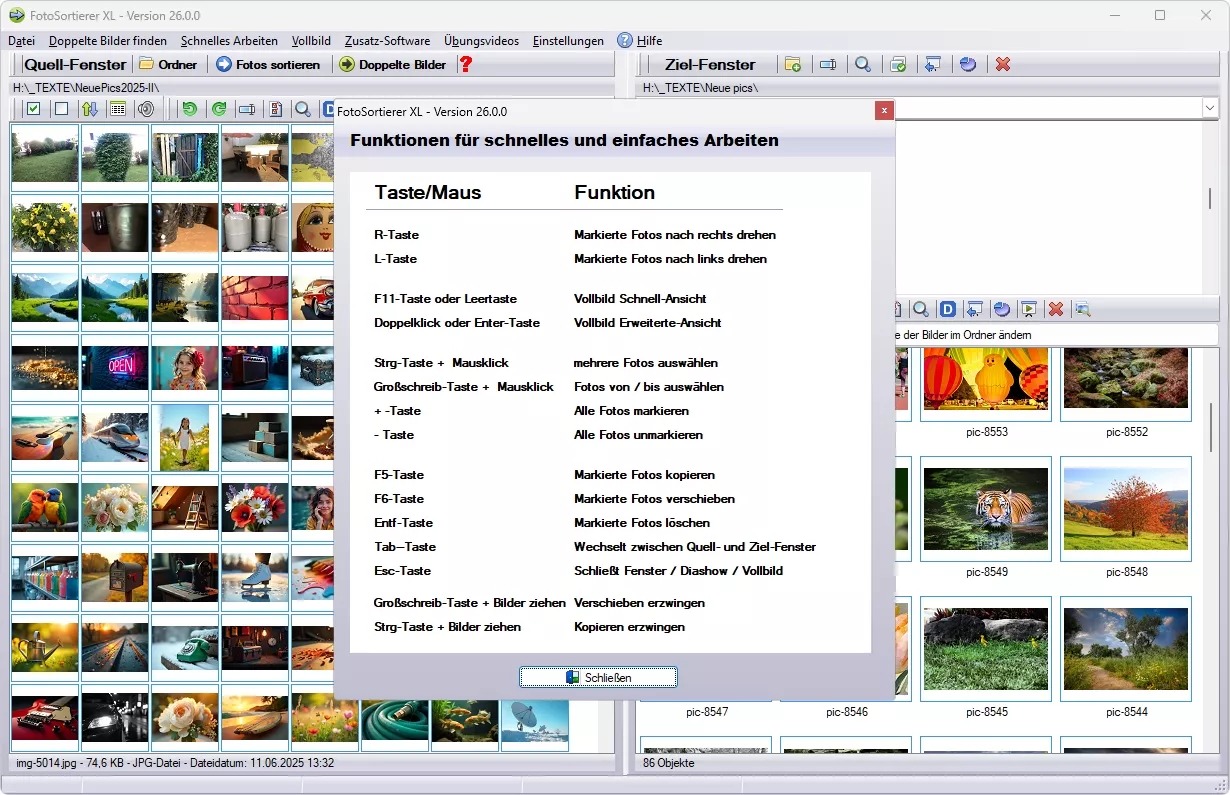
Ein Test hilft bei der Entscheidung: Ein Ordner mit hundert Fotos wird von Hand und mit einem Programm sortiert, die Zeit wird gestoppt. Die Differenz mal zehn zeigt, was ein ganzes Archiv kostet. Ein Test mit Fotosortierer XL für Windows zeigt an eigenen Bildern, wie viel Handarbeit entfällt. Programme mit Vorschau der Änderungen sind sicherer als solche, die sofort umbenennen, weil sich ein falsches Schema vor dem Start korrigieren lässt. Wichtig ist außerdem, dass die Software die Originale unverändert lässt und in einen neuen Zielordner schreibt.
Wie bleibt die Ordnung dauerhaft erhalten?
Dauerhaft bleibt die Ordnung, wenn neue Fotos gleich nach dem Import einsortiert werden und eine Sicherung auf einem zweiten Datenträger läuft. Ein fester Termin pro Monat genügt für beides, und ein Kalendereintrag verhindert, dass er untergeht.
Beim Bilder sortieren am PC gilt dieselbe Regel für Neues: Neue Fotos wandern zuerst in den Eingangsordner und von dort nach demselben Schema ins Archiv. Je länger der Eingang wächst, desto größer wird der Aufwand, ein Monat Rückstand sind schnell dreihundert Bilder. Für die Sicherung gilt die Regel mit drei Kopien: das Original, eine Kopie auf einer externen Festplatte und eine dritte außer Haus oder in der Cloud. Ein Backup, das nie zurückgespielt wurde, gilt als ungeprüft, ein Test mit einem Ordner pro Quartal bringt Gewissheit. Der Blick auf freien Speicherplatz gehört dazu, denn ein Archiv mit RAW-Dateien wächst um mehrere Gigabyte pro Jahr.
Welche Methode passt zu welchem Archiv?
Die Methode folgt der Menge des Archivs: Bis wenige hundert Fotos genügen Explorer und Fotos-App, bis zu mehreren tausend Bildern ein Sortierprogramm mit Profilen für das Bilder sortieren, bei noch größeren Archiven eine Verwaltung mit Datenbank und Tags wie digiKam.
Als nächster Schritt passt ein Probelauf mit Fotosortierer XL an, denn ein Ordner mit hundert Bildern zeigt schnell, ob der Ablauf passt. Programme, Methoden und Anleitungen im Vergleich liefert Fotos sortieren – Guide inkl. Programme, Methoden und Anleitung für alle, die tiefer einsteigen wollen. Später lohnt der Blick auf die Auswahl der besten Aufnahmen für Präsentationen: Aus den Fünf-Sterne-Fotos entsteht mit einem Diashow-Programm für Windows ein Film mit Musik. Ein sortiertes Archiv macht diesen Schritt kurz, weil die Auswahl bereits getroffen ist und keine Suche mehr nötig wird.