Produktfotos freistellen KI für Shop, Marktplatz und Katalog
Professioneller Produktfoto Freisteller für Produktbilder mit Stapelverarbeitung und KI.
Zwischen einer fertigen Artikelaufnahme und einem verwendbaren Shopbild liegt häufig noch ein Arbeitsschritt. Der Hintergrund muss verschwinden, ohne dass Teile der Ware verloren gehen. Mit diesem Tool können Sie Produktfotos freistellen und solche Aufträge als Bildserie abarbeiten. Statt jede Aufnahme einzeln zu öffnen, stellen Sie eine Liste zusammen und starten die Berechnung. Anschließend liegen die ausgeschnittenen Motive als neue Dateien im Ausgabeordner. Das Programm konzentriert sich auf diese Aufgabe. Es richtet sich an Händler, Fotostudios und Kataloggestalter, die regelmäßig Artikelbilder vorbereiten und dafür keinen umfangreichen Fotoeditor bedienen möchten. Die folgenden Abschnitte zeigen, welche Einstellungen den Ausschnitt beeinflussen und worauf es bei der Prüfung der Ergebnisse ankommt.
Laden Sie das KI Tool zum Produktfotos freistellen kostenlos herunter und beginnen Sie mit einigen Aufnahmen aus Ihrem Sortiment.

Nehmen Sie neben einem einfachen Artikel auch ein Foto mit schmalen Bauteilen oder feinen Materialrändern hinzu. So sehen Sie an Ihren eigenen Bildern, wie die automatische Trennung ausfällt, bevor Sie einen größeren Bestand bearbeiten.
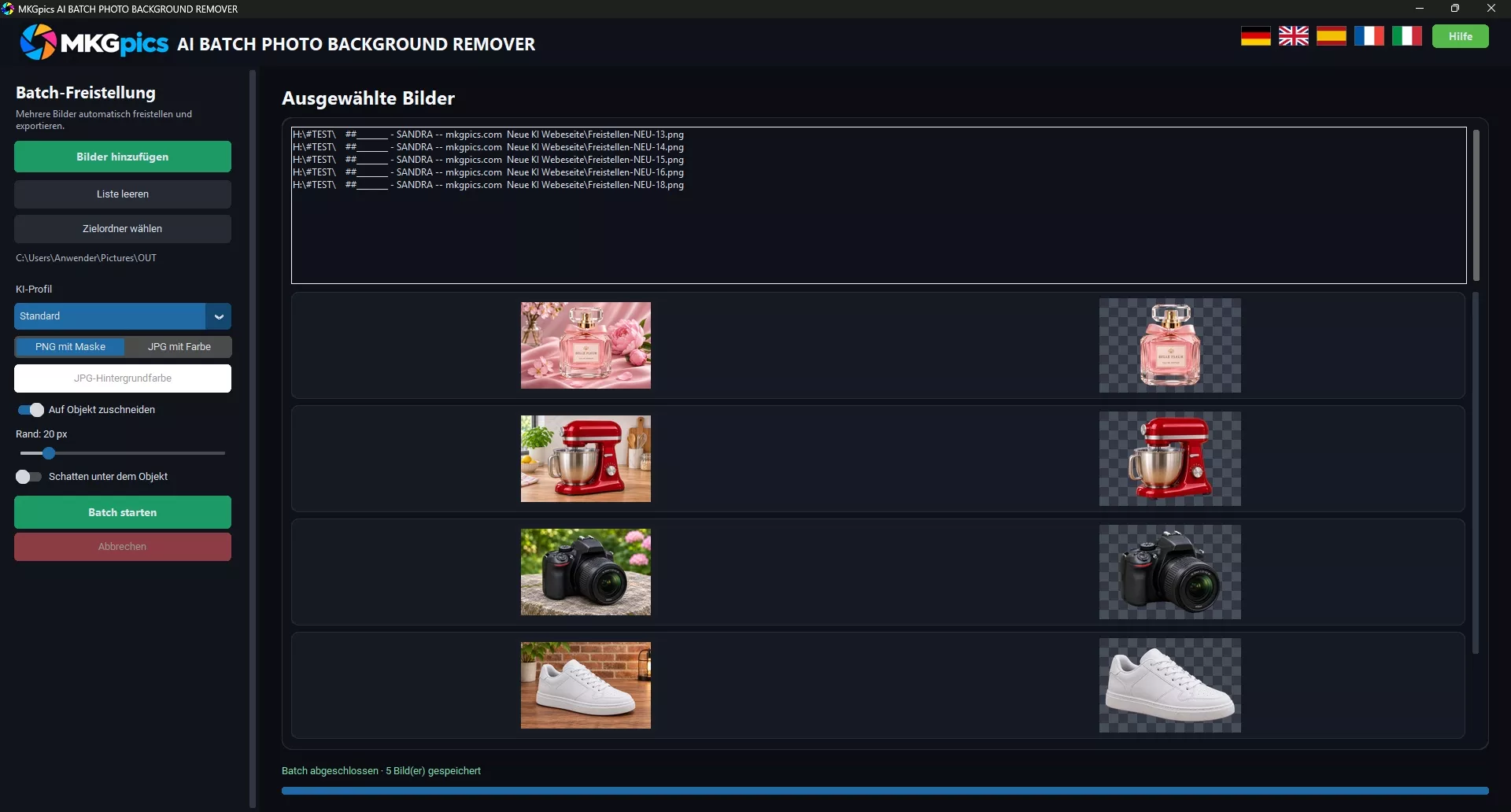
Batch KI Bild Hintergrund entfernen mit Bildliste und Zielordner für ganze Ordner.
- Automatische Motivtrennung für einzelne Artikelaufnahmen und Bildserien
- Auf Wunsch Schatten hinter den Produkten
- Übernahme eines vollständigen Bildordners nach Auswahl einer enthaltenen Aufnahme
- Stapelverarbeitung der geladenen Dateien in einem Durchlauf
- Drei KI Profile für allgemeine Motive, feine Strukturen und feste Konturen
- Detailprofil zur Erfassung von Haaren, Fell, Fransen und dünnen Materialenden
- Alpha Matting zur Verfeinerung teilweise transparenter Randpixel
- Optionaler Objektzuschnitt zum Entfernen freier Bildfläche
- Motivrand zwischen 0 und 150 Pixeln einstellbar
- 20 Pixel Abstand als Ausgangswert für den Zuschnitt
- Beibehaltung der ursprünglichen Bildabmessungen bei deaktiviertem Objektzuschnitt
- Speichern als PNG mit transparentem Hintergrund
- JPG Export mit selbst gewählter Hintergrundfarbe
- Weiße Hintergrundfläche als Voreinstellung für JPG
- Einlesen von PNG, JPG, JPEG, WebP und BMP
- Gegenüberstellung von Ausgangsaufnahme und fertigem Ausschnitt
- Fortschrittsanzeige mit Zähler für den laufenden Auftrag
- Kennzeichnung der aktuell berechneten Datei innerhalb der Bildliste
- Zurücksetzen der Auswahl und Laden einer neuen Serie außerhalb aktiver Durchläufe
- Stoppen des Auftrags nach Fertigstellung des gerade bearbeiteten Fotos
- Erhalt bereits gespeicherter Ausgaben nach einem Abbruch
- Weiterverarbeitung der übrigen Aufnahmen bei einzelnen Dateifehlern
- Zusammenfassung nicht verarbeiteter Bilder im Abschlussbericht
- Getrennte Speicherorte für Quelldateien und Ergebnisse
- Zuordnung über den Dateinamenzusatz _freigestellt
- Schaltfläche zum Öffnen des Ergebnisordners
- Berechnung mit lokal installierten Python KI Bibliotheken
- Verarbeitung der Fotos auf dem eigenen PC ohne Cloud Upload
- Offline Betrieb mit den lokal verfügbaren KI Komponenten
- Programmsprache Deutsch, Englisch, Spanisch, Französisch oder Italienisch
- Nutzung unter Windows 10 und Windows 11
- Kostenloser Download ohne Abonnement und laufende KI Kosten

Vorher Nachher beim automatischen Freistellen von Fotos in der Stapelverarbeitung.
Einheitliche Produktbilder für einen überzeugenden Shopauftritt
In einer Produktübersicht stehen viele Aufnahmen unmittelbar nebeneinander. Unterschiede beim Bildaufbau fallen dort stärker auf als in einer einzelnen Großansicht. Die Freistellung hilft, störende Aufnahmeumgebungen aus dieser Übersicht zu entfernen. Für die übrige Bildsprache bleibt Ihre Vorlage entscheidend. Fotografieren Sie vergleichbare Artikel aus ähnlichen Winkeln und mit einer vergleichbaren Kameradistanz. Ein seitlich aufgenommener Schuh und eine Aufnahme schräg von oben wirken auch nach dem Ausschneiden unterschiedlich. Beim Produktfotos freistellen sollten Sie deshalb zwischen Hintergrundentfernung und Bildgestaltung unterscheiden. Das KI Programm übernimmt die Trennung des Motivs; Perspektive und Beleuchtung stammen aus dem Ausgangsfoto. Eine gut vorbereitete Aufnahmeserie erspart spätere Versuche, diese Unterschiede durch Zuschnitt oder Hintergrundfarbe auszugleichen.
Transparente Hintergründe oder eine passende Hintergrundfarbe
Die Hintergrundfarbe beeinflusst, wie deutlich sich ein Artikel von seiner Bildfläche abhebt. Dunkle Geräte lassen sich vor einer hellen Fläche meist gut erkennen. Bei weißer Keramik kann derselbe Hintergrund die Außenform dagegen schwerer lesbar machen. Vergleichen Sie in diesem Fall Weiß mit einem zurückhaltenden Grauton, sofern Ihr Verkaufskanal die Wahl zulässt. Auch bunte Hintergründe verdienen einen zweiten Blick. Ein kräftiger Farbton kann die Wahrnehmung von Textilien oder lackierten Oberflächen verändern. Im KI Programm wählen Sie die JPG Hintergrundfarbe vor dem Auftrag. Entscheiden Sie anhand einer repräsentativen Aufnahme und betrachten Sie diese später neben anderen Artikeln derselben Kategorie. So beurteilen Sie die Farbe im Zusammenhang mit Ihrem Sortiment.
Freisteller für Onlineshop, Werbebanner und Druckvorlagen
Für die Kategorie „Freisteller für Onlineshop“ entstehen andere Ausgaben als für einen gedruckten Prospekt. Auf der Produktseite soll die Ware lesbar erscheinen; in einer Anzeige braucht sie möglicherweise zusätzlichen Platz für einen Preis oder eine Aktionszeile. Das ausgeschnittene Motiv lässt sich dafür in einer Layoutanwendung weiterverwenden. Bewahren Sie eine ausreichend große Fassung auf, bevor Sie kleinere Webvarianten erstellen. Eine bereits verkleinerte Datei enthält weniger Details für spätere Druckaufträge. Auch dünne Streben oder feine Fasern müssen zur geplanten Abbildungsgröße passen. Was auf einem großen Bildschirm gut erkennbar ist, kann auf einem kleinen Etikett verschwinden. Stimmen Sie deshalb die spätere Verwendung mit der Größe Ihrer Ausgangsaufnahmen ab.
Produktfotos freistellen mit KI und Stapelverarbeitung
Ein Stapelauftrag überträgt dieselben Einstellungen auf eine gesamte Bildliste. Das ist hilfreich, wenn die enthaltenen Aufnahmen ähnliche Anforderungen haben. Für eine Serie matter Verpackungen lässt sich ein gemeinsamer Durchlauf eher beurteilen als für einen gemischten Ordner mit Schmuck, Plüschtieren und Glas. Beim Produktfotos freistellen lohnt sich deshalb eine Trennung nach Material und Aufnahmebedingungen. Dadurch müssen Sie einen problematischen Teilbestand später nicht zwischen bereits passenden Ergebnissen suchen. Die KI Software berechnet die Dateien nacheinander. Der Zeitbedarf hängt unter anderem von den Bildabmessungen und der Leistung Ihres Rechners ab. Planen Sie bei einem neuen Bestand zunächst eine kleine Serie ein, um Laufzeit und Ergebnisqualität unter Ihren Arbeitsbedingungen einzuschätzen.
Einzelne Bilder auswählen oder ganze Ordner verarbeiten
Die Vorbereitung beginnt in Ihrer Dateiablage. Sortieren Sie verwackelte Fotos, versehentliche Doppelaufnahmen und nicht benötigte Perspektiven aus, bevor Sie den Auftrag laden. Artikelnummern und Ansichtskennungen im Dateinamen erleichtern anschließend die Zuordnung zum Warenbestand. Bei der Übernahme eines Ordners berücksichtigt die Liste eine natürliche Zahlensortierung. Eine Datei mit der Nummer 2 steht dadurch vor der Nummer 10. Das hilft beim Vergleich mehrerer Ansichten eines Artikels. Zum Produktfotos freistellen können Sie ebenso eine kleinere Auswahl zusammenstellen, etwa für neu hinzugekommene Waren. Solange kein Durchlauf aktiv ist, lässt sich die Liste leeren und neu befüllen. Prüfen Sie vor dem Start, ob die Auswahl den vollständigen gewünschten Bestand enthält.
Das passende KI Profil für unterschiedliche Artikel wählen
Für die Profilwahl zählt die Beschaffenheit des Motivs mehr als seine Verkaufskategorie. Eine Tasche kann feste Außenkanten, dünne Träger oder einen Fellbesatz besitzen. Entsprechend unterschiedlich fällt die Aufgabe für die Motiverkennung aus. Beginnen Sie bei gewöhnlichen Aufnahmen mit dem Standardprofil. Vergleichen Sie bei Fasern und Fransen die Variante für feine Details; für feste Umrisse steht ein weiteres Profil bereit. Beim Produktfotos freistellen ist ein schwieriges Musterbild aussagekräftiger als eine Aufnahme mit leicht erkennbarer Außenform. Prüfen Sie daran, ob schmale Bestandteile erhalten bleiben und innere Öffnungen ausgespart werden. Ein passendes Profil muss beides leisten. Falls sich die Anforderungen widersprechen, bearbeiten Sie die betroffenen Motivgruppen in getrennten Serien.
Produktfotos für Onlineshop freistellen Schritt für Schritt
Der Ablauf beginnt mit einer Vorstellung vom fertigen Bild. Prüfen Sie zuerst die Bildvorgaben Ihres Shops und legen Sie anschließend die Ausgabe im Programm mit KI an. Laden Sie die vorbereiteten Aufnahmen, wählen Sie das zuvor getestete Profil und tragen Sie den Speicherort ein. Danach entscheiden Sie über Dateiformat und Zuschnitt. Für den Auftrag „Produktfotos für Onlineshop freistellen“ stehen damit alle Angaben vor dem Start zusammen. Verändern Sie bei einem Test möglichst nur eine Einstellung zwischen zwei Durchläufen. So lässt sich ein Unterschied im Ergebnis besser zuordnen. Nach der Berechnung prüfen Sie den Export in seiner späteren Anzeigegröße. Erst dann übernehmen Sie die übrigen Artikelbilder in Ihren Veröffentlichungsablauf.
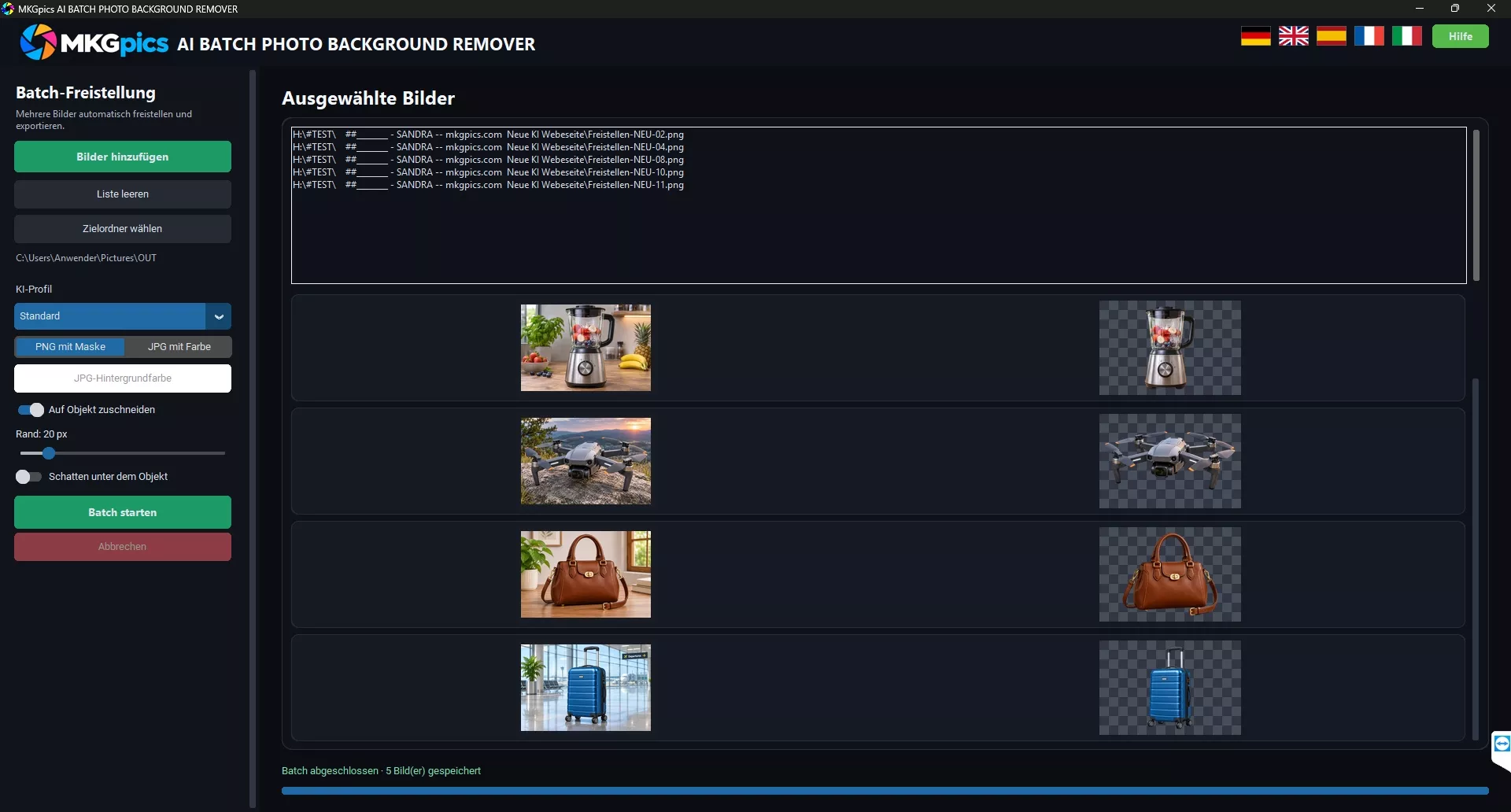
Produktfotos freistellen mit Batch KI.
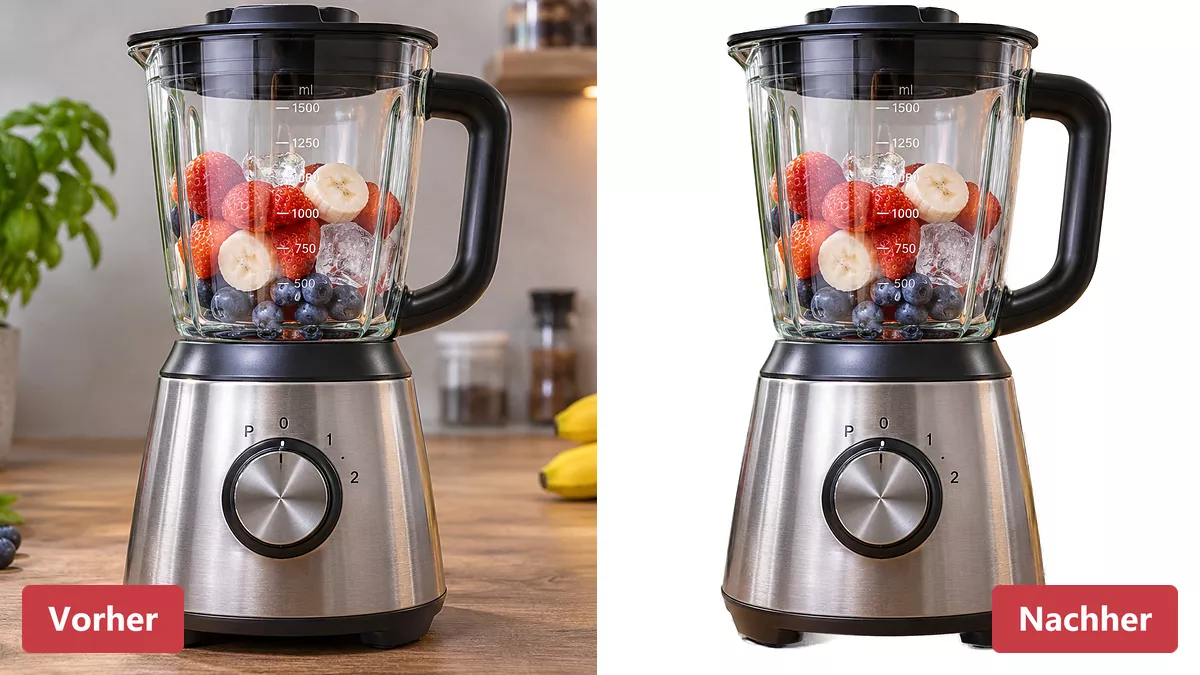
Freigestelltes Produktfoto.
- Die vorbereitete Auswahl laden und auf fehlende Ansichten prüfen
- Das anhand einer Probe gewählte KI Profil übernehmen
- Ausgabeformat und separaten Speicherordner eintragen
- Objektzuschnitt bei Bedarf aktivieren und den Abstand zum Motiv einstellen
- Den Auftrag starten und die ersten Ausschnitte mit ihren Vorlagen vergleichen
- Abschlussbericht und Exportdateien vor der weiteren Verwendung durchsehen
Ausgabeformat, Zielordner und Bildrand festlegen
Mit aktiviertem Objektzuschnitt entfernt die KI Software die freie Fläche um das erkannte Motiv. Der verbleibende Abstand wird in Pixeln angegeben. Dieser Wert ist kein prozentualer Anteil der Bildfläche. Zwanzig Pixel wirken bei einer kleinen Aufnahme deshalb großzügiger als bei einem Foto mit mehreren tausend Pixeln Breite. Beim Produktfotos freistellen sollten Sie den Rand anhand der tatsächlichen Ausgangsgröße beurteilen. Ein identischer Wert garantiert noch keinen gleichen Größenanteil aller Warenbilder. Ohne Objektzuschnitt behält die Ausgabe ihre ursprünglichen Abmessungen. Für den Zielordner empfiehlt sich eine Bezeichnung aus Auftrag, Datum und Bearbeitungsstand. Damit lassen sich spätere Exporte auseinanderhalten, ohne jede Datei öffnen oder anhand ihres Vorschaubildes zuordnen zu müssen.
Produktfotos freistellen und Ergebnisse in der Vorschau prüfen
Die Vorschau stellt das Ausgangsfoto seinem fertigen Ausschnitt gegenüber. Nutzen Sie diesen Vergleich zuerst für die Vollständigkeit des Artikels. Fehlende Träger, abgeschnittene Spitzen oder versehentlich entfernte Bauteile sind wichtiger als ein kleiner Rest am Außenrand. Beim Produktfotos freistellen sollten Sie zudem Aufnahmen aus verschiedenen Teilen der Liste prüfen, sobald sich Beleuchtung oder Perspektive ändern. Der Fortschrittszähler zeigt, wie weit der Auftrag fortgeschritten ist. Falls eine Einstellung nicht passt, stoppt der Abbruch nach dem aktuell berechneten Bild. Bis dahin gespeicherte Ausgaben bleiben erhalten. Untersuchen Sie nach dem Export feine Konturen zusätzlich in vergrößerter Ansicht. Ein kleines Vorschaubild reicht für die Beurteilung einzelner Randpixel und schmaler Zwischenräume nicht aus.
Saubere Konturen und passende Bildausschnitte
Eine automatische Freistellung kann nur mit den Bildinformationen arbeiten, die die Aufnahme enthält. Überbelichtete Außenflächen und unscharfe Bauteile erschweren die Trennung, weil deren Grenzen im Foto fehlen oder ineinanderlaufen. Spiegelnde und durchscheinende Materialien stellen eine weitere Aufgabe dar. In einer Glasflasche erscheint die Umgebung innerhalb des Motivs; bei Metall kann sie sich auf der Oberfläche spiegeln. Beim Produktfotos freistellen verschwinden solche Bildanteile nicht zwangsläufig mit dem äußeren Hintergrund. Die Tabelle unterscheidet deshalb zwischen einer Programmeinstellung, einem Prüfpunkt am Ergebnis und einer Verbesserung der Ausgangsaufnahme. So lässt sich erkennen, ob ein erneuter Durchlauf sinnvoll ist oder bereits das Foto andere Voraussetzungen braucht.
| Warengruppe |
Einstellung oder Vorgehen |
Prüfpunkt am Ergebnis |
Ansatz für die Aufnahme |
| Faltschachteln |
Profil für feste Konturen verwenden |
Vollständige Ecken und Laschen |
Verwackelte Vorlagen ersetzen |
| Strickwaren |
Detailprofil vergleichen |
Erhaltene Fasern und Fransen |
Farblich abweichende Unterlage wählen |
| Ledertaschen |
Mit dem Standardprofil beginnen |
Ausgesparte Grifföffnungen |
Dunkle Träger ausreichend beleuchten |
| Keramikgeschirr |
Feste Außenformen als Testmotiv nutzen |
Abgrenzung weißer Ränder |
Graue Aufnahmefläche ausprobieren |
| Plüschartikel |
Feine Strukturen erfassen lassen |
Natürlicher Verlauf des Fellsaums |
Überstrahlte Randbereiche vermeiden |
| Schmuck |
Wenige anspruchsvolle Stücke vorab berechnen |
Zwischenräume der Kettenglieder |
Auf hohe Detailschärfe achten |
| Glasbehälter |
Durchsicht nach der Freistellung einzeln beurteilen |
Verbliebene Umgebung im Material |
Neutrales Aufnahmeumfeld vorbereiten |
| Chromarmaturen |
Konturprofil testen |
Farbige Reflexionen innerhalb des Objekts |
Störende Gegenstände aus dem Spiegelungsbereich nehmen |
| Gitterkörbe |
Die inneren Flächen gesondert durchsehen |
Hintergrundreste zwischen den Maschen |
Mehr Abstand zur Rückwand schaffen |
| Schuhe |
Standard und Konturprofil gegenüberstellen |
Übergang von Sohle zu Bodenschatten |
Den Untergrund gleichmäßiger ausleuchten |
| Holzmöbel |
Objektzuschnitt mit Rand prüfen |
Unversehrte Beine und schmale Streben |
Ähnliche Brauntöne hinter der Ware vermeiden |
| Transparente Verpackungen |
Nachbearbeitung einzelner Stellen einplanen |
Erhalt durchlässiger Folienbereiche |
Reflexe und Falten vor dem Fotografieren prüfen |
Produktfotos freistellen bei feinen und festen Motivkanten
Am Rand eines Motivs sind manche Pixel weder vollständig Vordergrund noch vollständig Hintergrund. Das betrifft etwa einzelne Fasern vor einer andersfarbigen Fläche. Alpha Matting berechnet diese Übergänge, damit der Ausschnitt nicht ausschließlich aus harten Schnittlinien besteht. Beim Produktfotos freistellen ist dabei die Materialtreue entscheidend. Ein Karton braucht eine andere Kontur als ein Wollsaum. Zu starke Glättung kann feine Strukturen entfernen und die Form künstlich verändern. Betrachten Sie das Ergebnis deshalb auf einer hellen und einer dunklen Prüffläche. Helle Säume und dunkle Hintergrundreste fallen je nach Umgebung unterschiedlich auf. Bleiben störende Stellen bestehen, braucht die Datei vor der Veröffentlichung eine ergänzende Randbearbeitung in einem Bildeditor.
PNG mit Transparenz oder JPG mit Wunschfarbe speichern
PNG speichert einen Alphakanal für vollständig und teilweise transparente Bildstellen. JPG kennt diese Eigenschaft nicht. Beim Speichern wird die ausgeschnittene Umgebung dort durch die gewählte Farbe ersetzt. Für den Bedarf „Freisteller für Onlineshop“ hängt die Formatwahl daher vom späteren Einsatz ab. Soll das Motiv auf verschiedenen Flächen stehen, bewahrt PNG mehr Spielraum für die Gestaltung. Bei einer fertigen Ansicht auf unverändertem Hintergrund kann JPG ausreichen. Die kleinere Datei lässt sich nicht pauschal am Format ablesen; Bildinhalt und Kompression wirken mit. Bewahren Sie eine hochwertige Ausgangsfassung auf und leiten Sie benötigte Webgrößen davon ab. Mehrfaches erneutes Speichern komprimierter JPG Dateien kann zusätzliche Bildfehler verursachen.
Häufige Fragen zum Produktfotos freistellen
Vor einer umfangreichen Verarbeitung lohnt sich ein Abgleich zwischen dem Export und dem tatsächlichen Veröffentlichungsweg. Ein ausgeschnittenes Motiv ist noch keine Zusicherung, dass sämtliche Bildvorgaben eines Marktplatzes erfüllt sind. Anforderungen an Abmessungen, Hintergrund und zusätzliche Grafiken müssen Sie beim betreffenden Verkaufskanal prüfen. Laden Sie zunächst ein Musterbild hoch und sehen Sie nach, wie das Shopsystem es darstellt. Eine automatische Umrechnung kann die Datei nach dem Export verändern. Beurteilen Sie daher auch die hochgeladene Fassung und nicht ausschließlich das Ergebnis im Ausgabeordner. Die Fragen unter dem nächsten Abschnitt greifen ergänzend die Ordnerübernahme, den Umgang mit Dateifehlern und die Bedingungen der Nutzung auf, die vor einem größeren Auftrag von Interesse sind.
Bleiben die Originalbilder erhalten und die Fotos auf dem PC?
Quelldateien und Ergebnisse erhalten getrennte Speicherorte. Der Ordner mit den Ausgangsaufnahmen wird als Ausgabeziel abgelehnt; der Dateinamenzusatz _freigestellt hilft beim späteren Abgleich. Diese Trennung schützt die Vorlagen während der Bearbeitung, ersetzt jedoch keine Datensicherung gegen versehentliches Löschen oder einen Speicherausfall. Auch lokale Berechnung und lokaler Speicher sind unterschiedliche Fragen. Das Programm mit KI lädt die Aufnahmen für die Freistellung nicht hoch. Ein unabhängig eingerichteter Synchronisierungsdienst kann den gewählten Ordner dennoch übertragen. Prüfen Sie bei internen Bildbeständen deshalb den Speicherpfad und die dort geltenden Zugriffsrechte. So passt die Verarbeitung zum Umgang mit Ihren Dateien, ohne dass Sie sich allein auf die Arbeitsweise der Anwendung verlassen müssen.
Kann ich zum Produktfotos freistellen einen vollständigen Ordner übernehmen?
Ja. Nach der Wahl einer enthaltenen Aufnahme kann das KI Programm die Bilder des Ordners in die Liste laden. Anschließend gilt die eingestellte Verarbeitung für diese Auswahl.
Welche Ausgabe passt zu einem Freisteller für den Onlineshop?
Für wechselnde Layoutflächen wählen Sie PNG mit Transparenz. Steht der Hintergrund bereits fest, lässt sich die fertige Ansicht als JPG mit der gewünschten Farbe speichern.
Muss der Rechner während der Freistellung online sein?
Nein. Mit den lokal verfügbaren KI Komponenten läuft die Berechnung offline. Eine Internetverbindung ist für diesen Bearbeitungsschritt nicht erforderlich.
Stoppt eine beschädigte Aufnahme den gesamten Auftrag?
Einzelne Dateifehler sollen die übrige Verarbeitung nicht unterbrechen. Der Abschlussbericht nennt nicht verarbeitete Aufnahmen, damit Sie diese separat untersuchen können.
Fallen für die Nutzung Abogebühren an?
Nein. Der Download ist kostenlos. Die beschriebene Nutzung kommt ohne Abonnement und ohne laufende KI Kosten aus.
|
