Bildbearbeitungsprogramm kostenlos herunterladen >>
Warum einfache Bedienung beim Bildbearbeitungsprogramm für Senioren im Mittelpunkt steht
Klare Funktionen ohne Überforderung
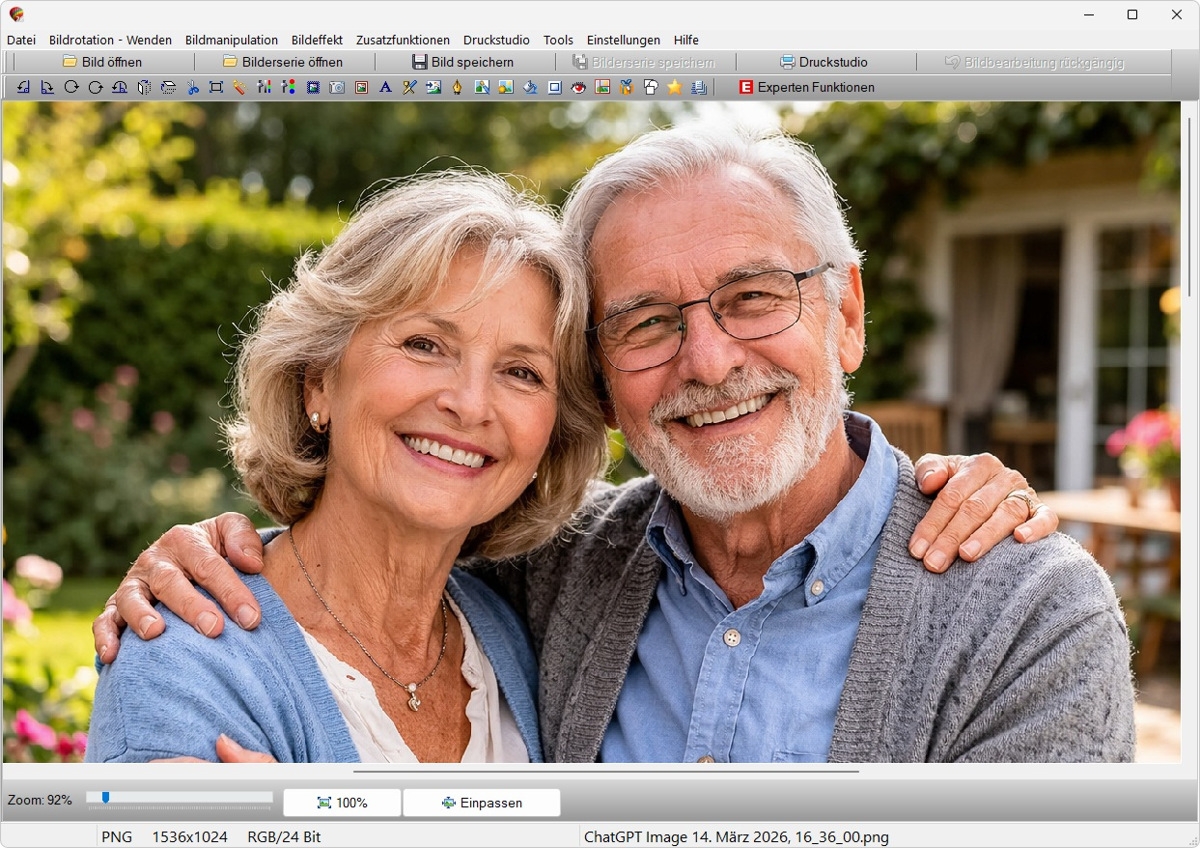
Ein Bildbearbeitungsprogramm für Senioren sollte auf den ersten Blick verständlich sein. Große Symbole, gut lesbare Menüs und klare Bezeichnungen helfen Ihnen dabei, Fotos am Computer sicher zu bearbeiten. So finden Sie wichtige Funktionen schnell und behalten auch ohne lange Computerpraxis den Überblick.
Zuschneiden, Drehen, Helligkeit oder Farben anpassen sollten direkt erreichbar sein. Dadurch bleibt die Fotobearbeitung ruhig aufgebaut, und Sie sehen jede Änderung sofort im Bild. Das gibt Ihnen Sicherheit und sorgt dafür, dass Sie sich auf Ihre Fotos konzentrieren können.
Schneller Einstieg auch ohne Vorkenntnisse
Viele Senioren möchten ein Foto öffnen und direkt erkennen, wie die Bearbeitung funktioniert. Ein Bildbearbeitungsprogramm für Senioren sollte deshalb mit einer verständlichen Oberfläche, klaren Arbeitsschritten und einfacher Maussteuerung arbeiten. So gelingt der Einstieg schneller, und erste Ergebnisse sind ohne lange Vorbereitung sichtbar.
Klare Begriffe statt technischer Fachsprache helfen Ihnen zusätzlich. Sie wissen sofort, was mit Zuschneiden, Drehen oder Bildkorrektur gemeint ist, und können private Aufnahmen auf dem Windows-PC in Ruhe verbessern. Das macht die digitale Bildbearbeitung leichter zugänglich und nimmt Unsicherheit aus dem ersten Kontakt mit dem Programm.
Welche Funktionen ein Bildbearbeitungsprogramm für Senioren wirklich braucht
Fotos zuschneiden und drehen
Ein Bildbearbeitungsprogramm für Senioren sollte Fotos schnell zuschneiden und drehen können. So entfernen Sie störende Ränder, rücken das Motiv besser in den Mittelpunkt und richten schiefe Aufnahmen mit wenigen Klicks gerade aus. Familienfotos, Urlaubsbilder und private Erinnerungen wirken dadurch ordentlicher und klarer.
Diese Grundfunktionen sind für Ausdrucke, E-Mail oder Fotobuch sehr wichtig. Schon kleine Korrekturen beim Bildausschnitt oder bei der Ausrichtung machen aus einem Schnappschuss ein stimmiges Foto. Genau darin zeigt sich, wie nützlich eine verständliche Fotobearbeitung auf dem Windows-PC sein kann.
Helligkeit, Kontrast und Farben anpassen
Zu dunkle Bilder, blasse Farben oder schwacher Kontrast lassen viele Aufnahmen matt wirken. Ein Bildbearbeitungsprogramm für Senioren sollte deshalb Helligkeit, Kontrast und Farben leicht anpassbar machen, damit Gesichter, Landschaften und Innenaufnahmen klarer erscheinen. Schon kleine Änderungen können ein Foto deutlich aufwerten.
Solche Bildkorrekturen helfen Ihnen dabei, Erinnerungsfotos natürlicher und freundlicher wirken zu lassen. Das ist praktisch bei Urlaubsbildern, Familienfeiern oder Aufnahmen aus Innenräumen. Sie holen damit mehr aus Ihren Bildern heraus, ohne komplizierte Technik lernen zu müssen.
Rote Augen entfernen und kleine Korrekturen durchführen
Rote Augen oder kleine Bildfehler stören schnell den Gesamteindruck. Ein Bildbearbeitungsprogramm für Senioren sollte solche Korrekturen leicht zugänglich machen, damit Sie störende Stellen rasch verbessern können. Das gilt für Blitzaufnahmen, Porträts und viele private Schnappschüsse.
Auch kleine Nachbesserungen an einzelnen Bildstellen sind hilfreich, wenn eine Aufnahme sauberer und ruhiger wirken soll. So bleiben gelungene Erinnerungen erhalten, und Sie können die Bildbearbeitung selbst übernehmen. Gerade bei persönlichen Fotos ist das ein großer Vorteil.
Texte auf Bilder setzen
Mit Text im Bild werden Fotos persönlicher und später leichter zuzuordnen. Ein Bildbearbeitungsprogramm für Senioren sollte deshalb Namen, Datum, Grüße oder kurze Hinweise gut lesbar in private Bilder einfügen können. Das passt zu Familienfotos, Grußkarten, Ausdrucken oder Fotobüchern.
Ihre Aufnahmen gewinnen dadurch mehr Aussagekraft und lassen sich später schneller wiedererkennen. Ein kurzer Text kann ein Erinnerungsfoto ergänzen, ein Geschenk persönlicher machen oder ein Bild für einen Ausdruck vorbereiten. Auch diese Funktion gehört zu einer rund aufgebauten Fotobearbeitung.
Diese Funktionen hat das Bildbearbeitungsprogramm für Senioren
Ein Bildbearbeitungsprogramm für Senioren soll bei der Fotobearbeitung mit klaren Funktionen weiterhelfen. Sie verbessern Bilder, entfernen kleine Fehler, gestalten Erinnerungsfotos persönlicher und behalten dabei eine übersichtliche Programmoberfläche. So werden private Fotos, Familienbilder und Urlaubsaufnahmen leichter bearbeitet, gespeichert und weiterverwendet.
Damit Sie sich schnell zurechtfinden, sind die Funktionen in klare Bereiche gegliedert. So erkennen Sie direkt, was zur Bildkorrektur, zur Retusche, zur Bildgestaltung, zur Fotomontage oder zur Serienbearbeitung gehört. Das macht den Umgang mit dem Programm klarer und ordentlicher.
Bildkorrektur und Bildoptimierung
Zur Bildkorrektur gehören Funktionen, mit denen Fotos klarer und stimmiger wirken. Dazu zählen Helligkeit, Kontrast, Sättigung, Farbanpassung, Farbkorrektur, Schärfe, Schärfen und Unschärfe. So lassen sich Familienfotos, Landschaften und Urlaubsbilder gezielt verbessern.
Auch automatisch gerade richten, Korrektur der Perspektive, Stürzende Linien Korrektur und Histogramm gehören in diesen Bereich. Damit können Sie Aufnahmen sauber anpassen und den Bildeindruck gezielt verbessern.
- Automatisch gerade richten
- Farbanpassung
- Farbkorrektur
- Helligkeit
- Histogramm
- Kontrast
- Korrektur der Perspektive
- Sättigung
- Schärfe
- Schärfen
- Stürzende Linien Korrektur
- Unschärfe
Retusche und Reparatur
Für kleine Bildfehler ist der Bereich Retusche und Reparatur wichtig. Hier lassen sich rote Augen entfernen, störende Stellen ausbessern oder einzelne Bereiche sauber nacharbeiten. Solche Korrekturen verbessern den Gesamteindruck, ohne das Bild grundlegend zu verändern.
Dazu passen Funktionen wie Retusche, Kopierstempel, Objekt aus Bild entfernen und Person aus Bild entfernen. Damit können Sie private Aufnahmen sichtbar aufwerten und gelungene Fotos ruhiger wirken lassen.
- Retusche
- Kopierstempel
- Objekt aus Bild entfernen
- Person aus Bild entfernen
- Rote Augen Effekt entfernen
Freistellen, Ausschneiden und Hintergrund
Dieser Bereich hilft dabei, das Motiv stärker in den Mittelpunkt zu rücken. Mit Zuschneiden, Freistellen und Hintergrund entfernen lässt sich ein Foto klarer aufbauen und für Ausdrucke, Fotobücher oder Fotomontagen vorbereiten. So wirkt das Bild ruhiger und besser geordnet.
Kopieren & Einfügen mit Maske ergänzt diese Gruppe, wenn Bildteile sauber übernommen werden sollen. Auch solche Bearbeitungsschritte bleiben mit einem klar aufgebauten Programm besser verständlich.
- Freistellen
- Hintergrund entfernen
- Zuschneiden
- Kopieren & Einfügen mit Maske
Bildgestaltung und Effekte
Für die kreative Bildgestaltung sind Effekte und Bildstile hilfreich. Dazu gehören Schwarz-Weiß Effekte, Sepia, Solarisation, Vignetten, Poster Effekte, radiale Effekte und fotografische Effekte. So lassen sich Fotos sichtbar verändern und persönlicher gestalten.
Ergänzt wird dieser Bereich durch Airbrush Effekte, Effektpinsel, Ölgemälde-Effekte und den Gradienten-Verlauf von Bildern. Das passt gut zu Karten, Ausdrucken oder Erinnerungsbildern mit besonderem Charakter.
- Airbrush Effekte
- Effektpinsel
- Fotografische Effekte
- Gradienten-Verlauf von Bildern
- Ölgemälde-Effekte
- Poster Effekte
- Radiale Effekte
- Schwarz-Weiß Effekte
- Sepia
- Solarisation
- Vignetten
Fotomontage und Bildkomposition
Mit diesen Funktionen ergänzen Sie Fotos um weitere Inhalte und gestalten Bilder persönlicher. Dazu gehören Text ins Bild schreiben, Wasserzeichen setzen, Cliparts einfügen sowie Objekte oder Personen in ein Bild einfügen. So entstehen Motive, die über eine reine Korrektur hinausgehen.
Auch die Fotomontage gehört in diesen Bereich, wenn aus mehreren Elementen ein neues Bild aufgebaut werden soll. Das eignet sich für Grußkarten, Erinnerungsfotos und private Fotoprojekte.
- Cliparts einfügen
- Fotomontage erstellen
- Objekt in eine Bild einfügen
- Person in eine Bild einfügen
- Text ins Bild schreiben
- Wasserzeichen
Collagen und Layout
Collagen helfen dabei, mehrere Fotos auf einer Fläche ansprechend anzuordnen. Das passt zu Familienbildern, Reisebildern oder Erinnerungen aus einem bestimmten Zeitraum. So lassen sich mehrere Motive gemeinsam zeigen, ohne viele einzelne Bilder nacheinander präsentieren zu müssen.
Das ist praktisch für Ausdrucke, Fotobücher oder kleine Geschenke. Mehrere Fotos wirken zusammen geordnet und lebendig, was Collagen zu einer wertvollen Ergänzung macht.
- Collagen
- Fotocollage erstellen
Serienbearbeitung und Automatisierung
Bei vielen Aufnahmen spart Serienbearbeitung viel Zeit. Ein Bildbearbeitungsprogramm für Senioren sollte deshalb ganze Bilderserien bearbeiten und speichern sowie eine Stapelverarbeitung für wiederkehrende Arbeitsschritte enthalten. Das ist nach Reisen, Familienfeiern oder Ausflügen sehr nützlich.
So bleibt die Fotosammlung geordnet, und viele Aufnahmen lassen sich schneller anpassen. Gerade bei größeren Bildmengen ist das eine spürbare Erleichterung.
- ganze Bilderserien bearbeiten und speichern
- Stapelverarbeitung
Übersichtliche Arbeitsabläufe für mehr Sicherheit
Wenige Schritte bis zum fertigen Bild
Ein Bildbearbeitungsprogramm für Senioren sollte klare Arbeitsabläufe haben, damit Sie Fotos am PC ohne Umwege bearbeiten können. Bild öffnen, Korrektur wählen, Ergebnis prüfen und speichern: So bleibt die Fotobearbeitung verständlich und übersichtlich.
Kurze Wege durch das Programm geben Sicherheit bei jedem Klick. Sie finden sich schneller zurecht, behalten den Überblick und können private Aufnahmen ohne lange Einarbeitung verbessern.
Vorschau vor dem Speichern
Eine Vorschau vor dem Speichern zeigt Ihnen sofort, wie das bearbeitete Bild am Ende aussieht. Helligkeit, Zuschnitt, Farben oder kleine Bildkorrekturen lassen sich dadurch direkt prüfen, bevor die Datei endgültig gespeichert wird.
Das schafft Kontrolle und nimmt Unsicherheit aus der digitalen Bildbearbeitung. Sie sehen Änderungen in Ruhe an und entscheiden danach sicher, ob das Ergebnis passt.
Rückgängig-Funktion für Korrekturen ohne Risiko
Eine Rückgängig-Funktion gehört zu den wichtigsten Punkten bei der sicheren Fotobearbeitung. Sie nehmen eine Änderung zurück, falls ein Zuschnitt, eine Farbkorrektur oder eine Helligkeitsanpassung nicht zum Bild passt.
Dadurch bleibt die Bearbeitung ohne Risiko, und neue Funktionen lassen sich entspannter testen. Das stärkt Ihr Vertrauen in die eigene Bedienung.
Verständliche Hilfe und deutscher Support
Geführte Bedienung im Programm
Hilfen direkt im Programm erleichtern die Nutzung spürbar. Kurze Hinweise in Funktionen und Effekten erklären, was ein Bereich macht und wie Sie ihn für Bildkorrektur, Retusche oder Bildgestaltung einsetzen können. Sie müssen dadurch weniger suchen und bleiben mit Ihrer Aufmerksamkeit beim Foto.
Das macht ein Bildbearbeitungsprogramm für Senioren klarer und zugänglicher. Gerade Einsteiger profitieren davon, weil Bearbeitungsschritte leichter nachvollziehbar bleiben.
Anleitungen für typische Arbeitsschritte
Anleitungen für typische Aufgaben helfen bei wiederkehrenden Schritten wie Zuschneiden, Drehen, rote Augen entfernen oder Text ins Bild schreiben. Solche Erklärungen sparen Sucherei und machen die Bildbearbeitung auf dem Windows-PC verständlicher.
Mit jeder Anwendung entstehen vertraute Abläufe. Dadurch wächst Ihre Sicherheit im Umgang mit dem Programm, und spätere Bearbeitungen fallen leichter.
Unterstützung bei Installation und Nutzung
Schon bei der Installation sollte der Einstieg klar bleiben. Lesbare Hinweise zum Einrichten, Öffnen von Fotos, Speichern von Dateien und Finden wichtiger Funktionen helfen Ihnen dabei, ohne technische Hürden zu starten.
Auch später ist Unterstützung bei Fragen zur Nutzung wichtig. Ein verständlich aufgebautes Hilfesystem und klare Anleitungen sorgen dafür, dass Probleme nicht lange offenbleiben.
Direkter Ansprechpartner in Deutschland
Ein direkter Ansprechpartner in Deutschland schafft Vertrauen und gibt Ihnen mehr Sicherheit bei der Nutzung. Fragen zur Installation, Bedienung oder Bildbearbeitung lassen sich klar und ohne Umwege stellen. Das wirkt persönlicher und näher am Anwender.
Für Sie als Senior ist das ein wichtiger Vorteil, weil Rückfragen verständlich beantwortet werden und Missverständnisse seltener entstehen. Hilfe bleibt greifbar und nicht anonym.
Schnelle Hilfe in deutscher Sprache
Hilfe in deutscher Sprache spart Zeit und macht technische Fragen leichter verständlich. Sie müssen nichts übersetzen und können Ihr Anliegen direkt schildern. Das vereinfacht den Kontakt bei kleinen Fragen ebenso wie bei Problemen während der Nutzung.
So bleibt die Bildbearbeitung ruhiger und klarer. Guter Support gehört deshalb fest zu einem Bildbearbeitungsprogramm für Senioren, das Vertrauen schaffen soll.
Anwendungsbeispiele für das Bildbearbeitungsprogramm für Senioren
Urlaubsbilder korrigieren
Urlaubsfotos gelingen nicht immer sofort so, wie Sie es sich wünschen. Schiefe Horizonte, dunkle Aufnahmen oder blasse Farben lassen sich mit einem Bildbearbeitungsprogramm für Senioren gezielt verbessern. So wirken Landschaften, Stadtansichten und Reisebilder stimmiger.
Auch das Zuschneiden hilft bei Reisebildern, wenn störende Randbereiche entfernt werden sollen. Erinnerungsfotos werden dadurch klarer und besser für Ausdrucke oder die eigene Fotosammlung vorbereitet.
- Horizonte begradigen
- dunkle Bilder aufhellen
- Farben anpassen
- Randbereiche wegschneiden
- Reisefotos für Ausdrucke vorbereiten
Familienbilder für Ausdrucke vorbereiten
Familienfotos sollen beim Ausdruck sauber, klar und gut aufgebaut wirken. Ein Bildbearbeitungsprogramm für Senioren unterstützt Sie dabei, den Bildausschnitt zu prüfen, Helligkeit und Kontrast anzupassen sowie kleine Störungen oder rote Augen zu entfernen.
Dadurch wirken Fotos vom Geburtstag, vom Enkelkind oder von einer Feier deutlich gepflegter. So lassen sich private Bilder selbst für Rahmen, Karten oder Erinnerungsalben vorbereiten.
- Bildausschnitt festlegen
- Helligkeit und Kontrast anpassen
- rote Augen entfernen
- Schärfe für den Ausdruck prüfen
- Datei sauber speichern
Bilder für E-Mail oder Fotobuch anpassen
Viele Fotos werden nicht nur gespeichert, sondern auch per E-Mail verschickt oder in ein Fotobuch übernommen. Ein Bildbearbeitungsprogramm für Senioren hilft Ihnen dabei, Bilder passend zuzuschneiden, übersichtlich zu speichern und für verschiedene Verwendungszwecke vorzubereiten.
Für E-Mails sind gut erkennbare und handliche Dateien wichtig, für ein Fotobuch eher ein stimmiger Bildaufbau und ein sauberes Gesamtbild. So lassen sich Erinnerungen leichter weitergeben und besser ordnen.
- Bilder kleiner speichern für E-Mail
- Fotos für Fotobuch-Seiten zuschneiden
- Datumsangaben oder Bildtexte ergänzen
- mehrere Aufnahmen optisch angleichen
Fotocollagen erstellen
Mit einer Fotocollage fassen Sie mehrere Erinnerungen auf einer Fläche zusammen. Familienbilder, Reiseaufnahmen oder Fotos von Festen lassen sich übersichtlich anordnen und als gemeinsame Erinnerung gestalten.
Das passt zu Ausdrucken, kleinen Geschenken oder persönlichen Sammlungen. Mehrere Motive wirken zusammen geordneter, lebendiger und können bei Bedarf mit kurzen Beschriftungen ergänzt werden.
- mehrere Familienfotos zusammenstellen
- Urlaubsbilder als Erinnerung anordnen
- Collagen für Karten oder Geschenke gestalten
- Fotos mit kurzen Texten ergänzen
Bedienkomfort auf Windows-PCs
Einfache Maussteuerung
Eine einfache Maussteuerung gehört zu den wichtigsten Punkten bei der Bildbearbeitung am Windows-PC. Große Schaltflächen, feste Positionen und gut erkennbare Funktionen helfen Ihnen dabei, Fotos sicher zu öffnen, zu korrigieren und zu speichern.
So bleibt jeder Klick nachvollziehbar, und wichtige Bereiche wie Zuschneiden, Drehen oder Helligkeit sind schnell erreichbar. Das verbessert die Orientierung auf dem Bildschirm.
- große Schaltflächen für klare Bedienung
- feste Positionen für wichtige Funktionen
- schneller Zugriff auf Zuschneiden, Drehen und Helligkeit
- übersichtliche Oberfläche für bessere Orientierung
Ordentliche Dateiverwaltung für Fotos
Ein Bildbearbeitungsprogramm für Senioren sollte auch bei der Dateiverwaltung gut mit Windows zusammenspielen. Fotos lassen sich dadurch leichter öffnen, in passenden Ordnern speichern und später sicher wiederfinden. Das ist bei Familienfotos, Urlaubsbildern und Scans sehr hilfreich.
Eine geordnete Ablage sorgt dafür, dass Ihre Fotosammlung übersichtlich bleibt und bearbeitete Bilder nicht versehentlich am falschen Ort landen. So gehört Ordnung fest zur angenehmen Nutzung.
- Fotos aus bekannten Windows-Ordnern öffnen
- bearbeitete Bilder sauber speichern
- Ordner für Reisen, Familie oder Feiern getrennt nutzen
- Dateien später schnell wiederfinden
Schnelles Speichern und Wiederfinden
Nach der Bearbeitung sollen Fotos ohne Umwege am richtigen Speicherort landen. Verständliche Dateinamen, klare Speicherwege und eine einfache Auswahl des Zielordners unterstützen Sie dabei. So bleibt die Bearbeitung nicht nur beim Korrigieren, sondern auch bei der Dateiorganisation klar.
Das erleichtert das Wiederfinden von Bildern für E-Mail, Ausdruck oder Fotobuch. Gerade bei vielen privaten Aufnahmen ist das ein wichtiger Teil eines rund aufgebauten Programms.
- schnelles Speichern ohne unklare Zwischenschritte
- verständliche Dateinamen für mehr Ordnung
- gezieltes Wiederfinden für E-Mail, Ausdruck oder Fotobuch
- klare Ablage auf dem Windows-PC