
Bildbearbeitungsprogramm - FotoWorks XL 2 2026
Übersicht über FotoWorks XL 2: Entwicklung, Windows-Version, Funktionen, Preis, Lizenzmodell und Einschränkungen.
FotoWorks XL 2 für Windows herunterladen und testen:
Download starten
Herkunft und Entwicklung von FotoWorks XL 2
FotoWorks XL 2 wird seit 2003 von der In Media KG in Sonthofen entwickelt. Die lange Entwicklung zeigt, dass das Programm über mehrere Windows-Generationen gepflegt und angepasst wurde.
Für Nutzer ist diese Historie vor allem dann relevant, wenn sie ein Bildbearbeitungsprogramm für Windows suchen, das nicht nur kurzfristig angeboten wird. Bei Fotobearbeitung am PC zählen neben Funktionen auch Pflege, Kompatibilität, Bedienung und nachvollziehbare Produktinformationen.
Bedienung und Funktionsumfang
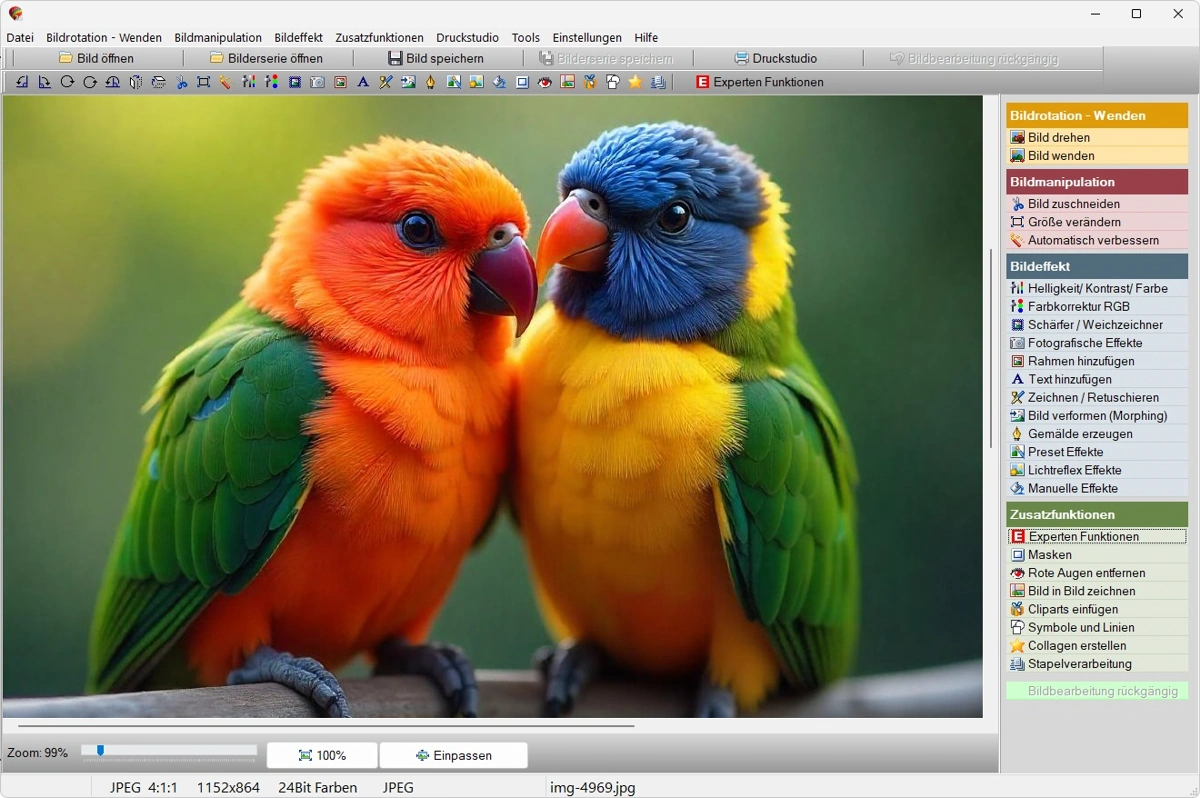
Das Bildbearbeitungsprogramm bündelt häufige Aufgaben wie Zuschnitt, Farbkorrektur, Retusche, Freistellen, Collagen und Druckprojekte in Menüs und Werkzeugbereichen. Einsteiger finden dadurch die wichtigsten Arbeitsschritte, ohne zuerst Fachbegriffe aus professioneller Bildbearbeitung lernen zu müssen.
Für die tägliche Fotobearbeitung sind vor allem klare Werkzeuge wichtig: Bild öffnen, Ausschnitt wählen, Helligkeit und Farbe anpassen, kleine Fehler korrigieren und speichern. Das Bildbearbeitungsprogramm verbindet diese Grundfunktionen mit zusätzlichen Bereichen für Montage, Effekte, Stapelverarbeitung und Druckausgabe.
Freistellen, Montage und Green Screen
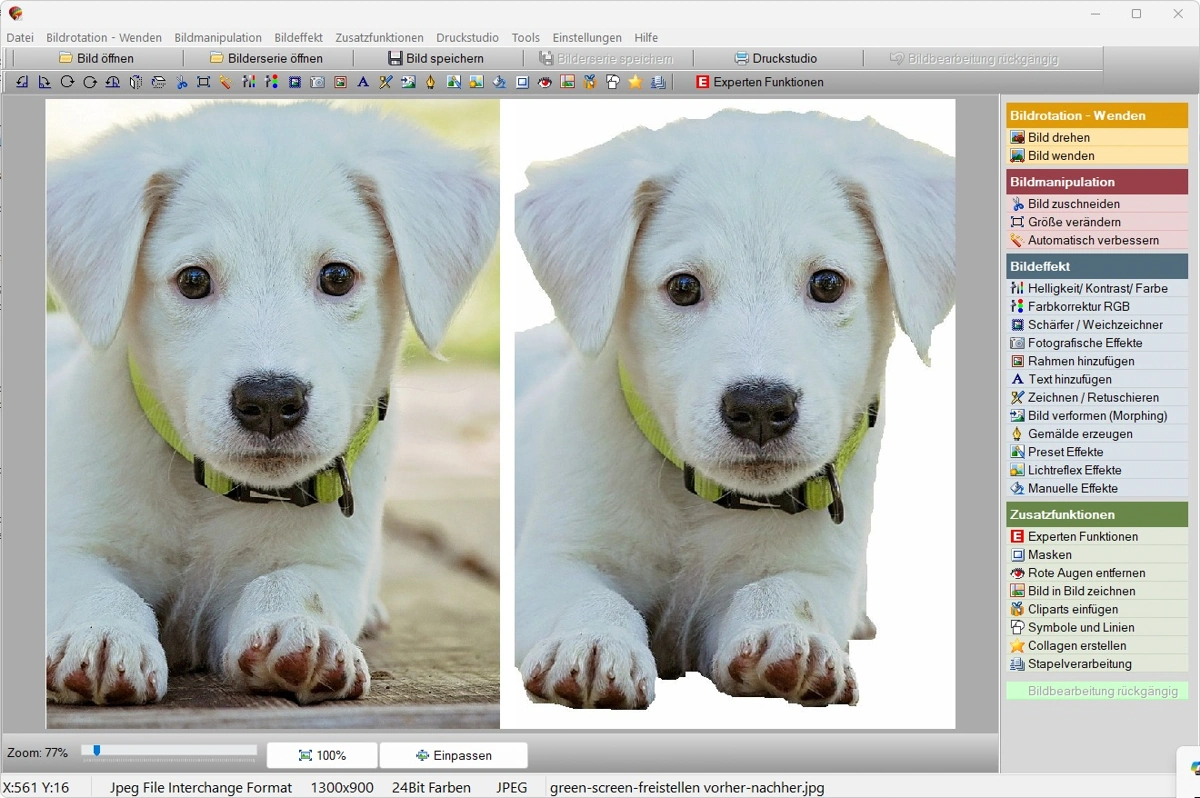
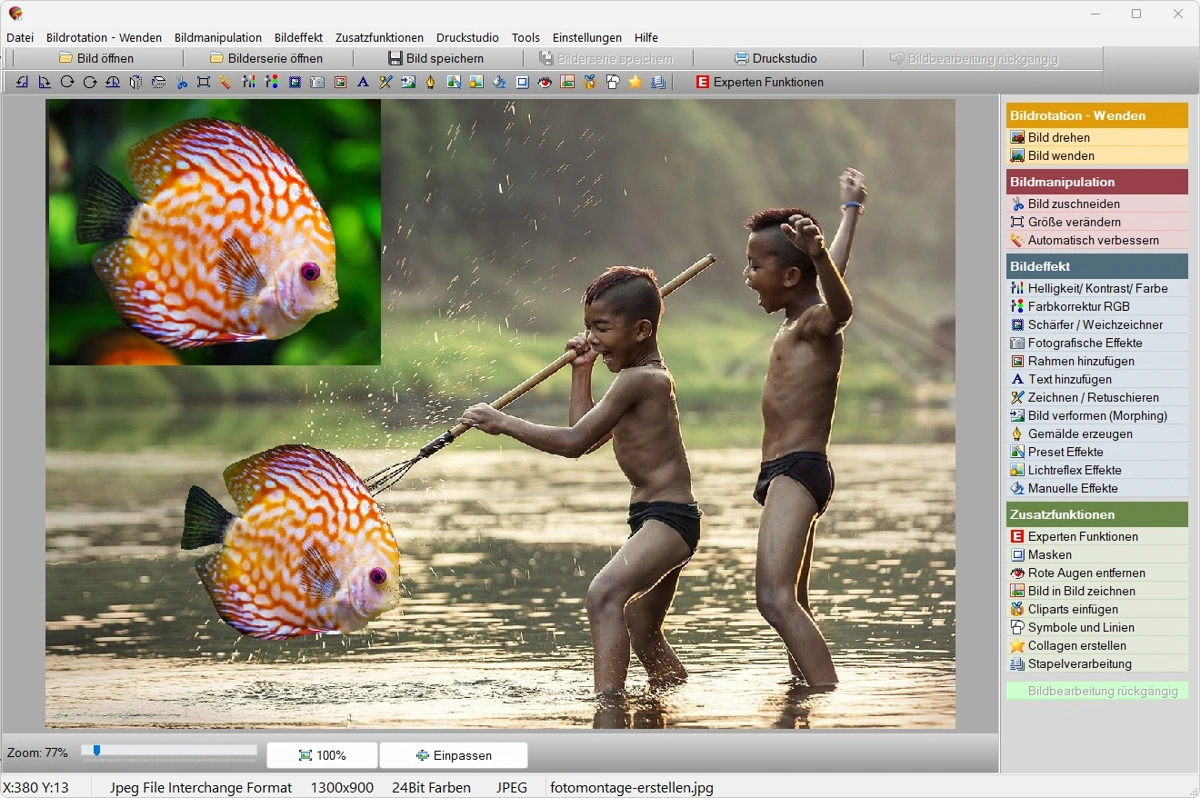
Freistellen, Montage und Green Screen sind relevant, wenn ein Motiv vom Hintergrund getrennt oder in ein neues Bild eingefügt werden soll. Solche Funktionen werden zum Beispiel für Produktbilder, private Fotomontagen, Vereinsbilder, Grußkarten oder Collagen genutzt.
Wichtig ist dabei nicht nur das Ausschneiden selbst, sondern auch die anschließende Anpassung von Kanten, Farben und Bildwirkung. Ein Bildbearbeitungsprogramm sollte diese Arbeitsschritte verständlich trennen, damit Einsteiger den Unterschied zwischen Zuschnitt, Freistellung und Montage erkennen.
Green-Screen-Methode (Chroma Key)
Diese Technik dient dazu, Objekte oder Personen vor einfarbigen Hintergründen freizustellen. Die Trennung erfolgt anhand des Hintergrundfarbbereichs, der bei der Bearbeitung entfernt oder ersetzt wird.
Für Einsteiger ist Green Screen leichter nachvollziehbar als viele manuelle Auswahlmethoden, weil der Hintergrund bereits vorbereitet ist. Das Verfahren eignet sich vor allem für Motive mit klarer Abgrenzung, gleichmäßigem Hintergrund und ausreichendem Kontrast zwischen Person, Objekt und Fläche.
Objekte entfernen
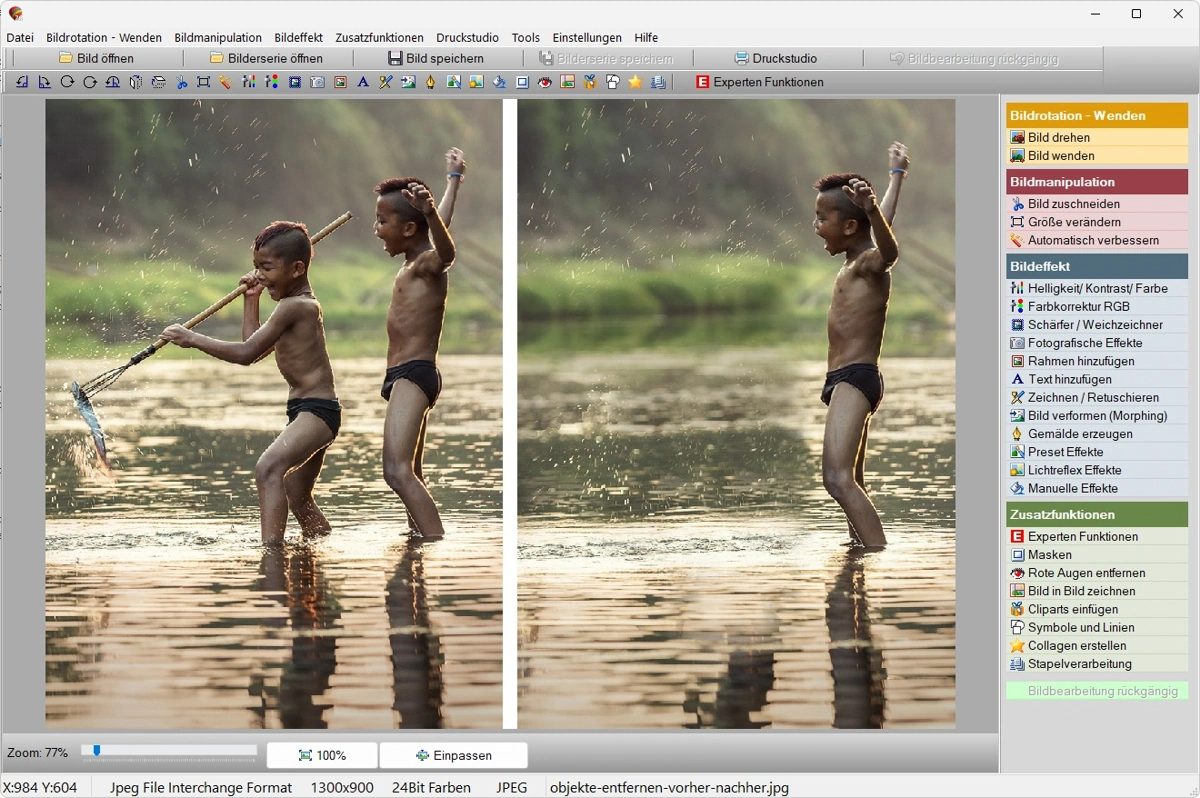
Störende Objekte können aus Bildern entfernt werden, indem passende Bildbereiche zur Korrektur verwendet werden. Typische Beispiele sind kleine Flecken, Kabel, Schilder, Sensorpunkte oder störende Details am Bildrand.
Bei solchen Korrekturen ist eine ruhige Arbeitsweise wichtiger als ein schneller Automatismus. Das Bildbearbeitungsprogramm sollte Vorschau, Rückgängig-Funktion und Werkzeuge wie Kopierstempel oder Reparaturfunktion so bereitstellen, dass Änderungen kontrolliert geprüft werden können.
Fotomontagen & Collagen
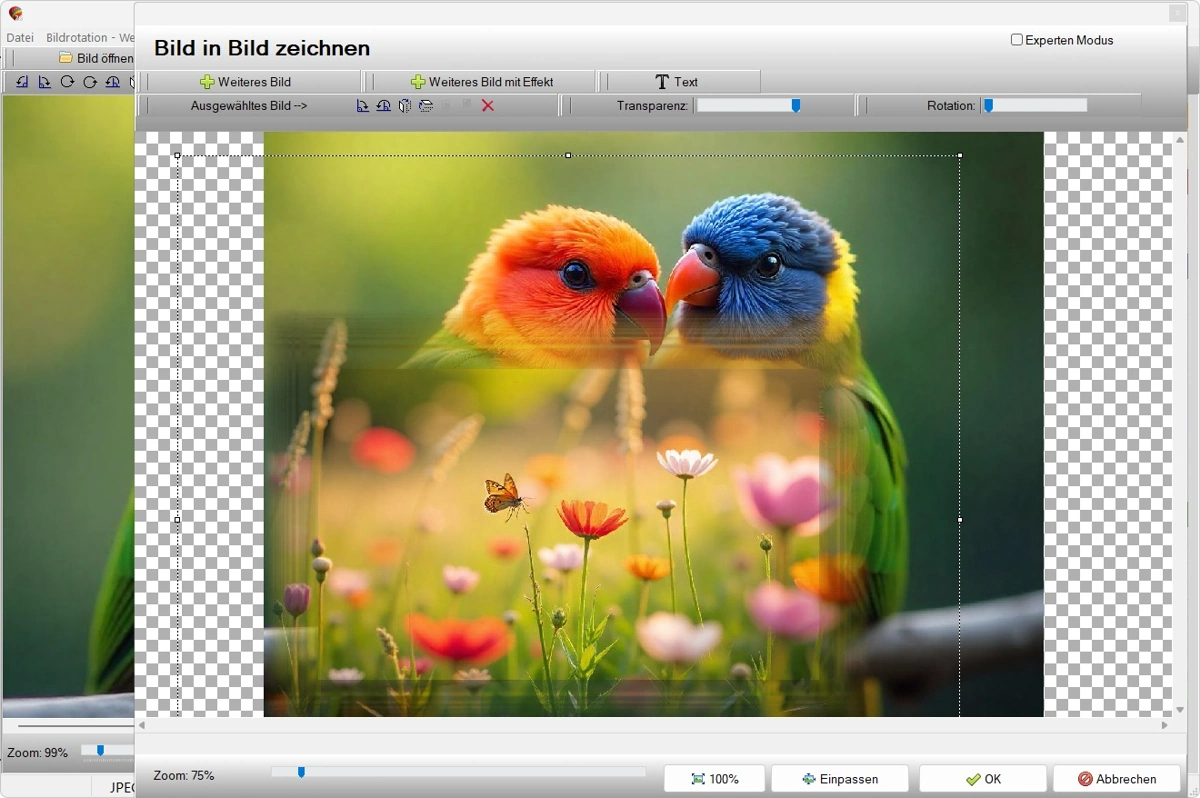
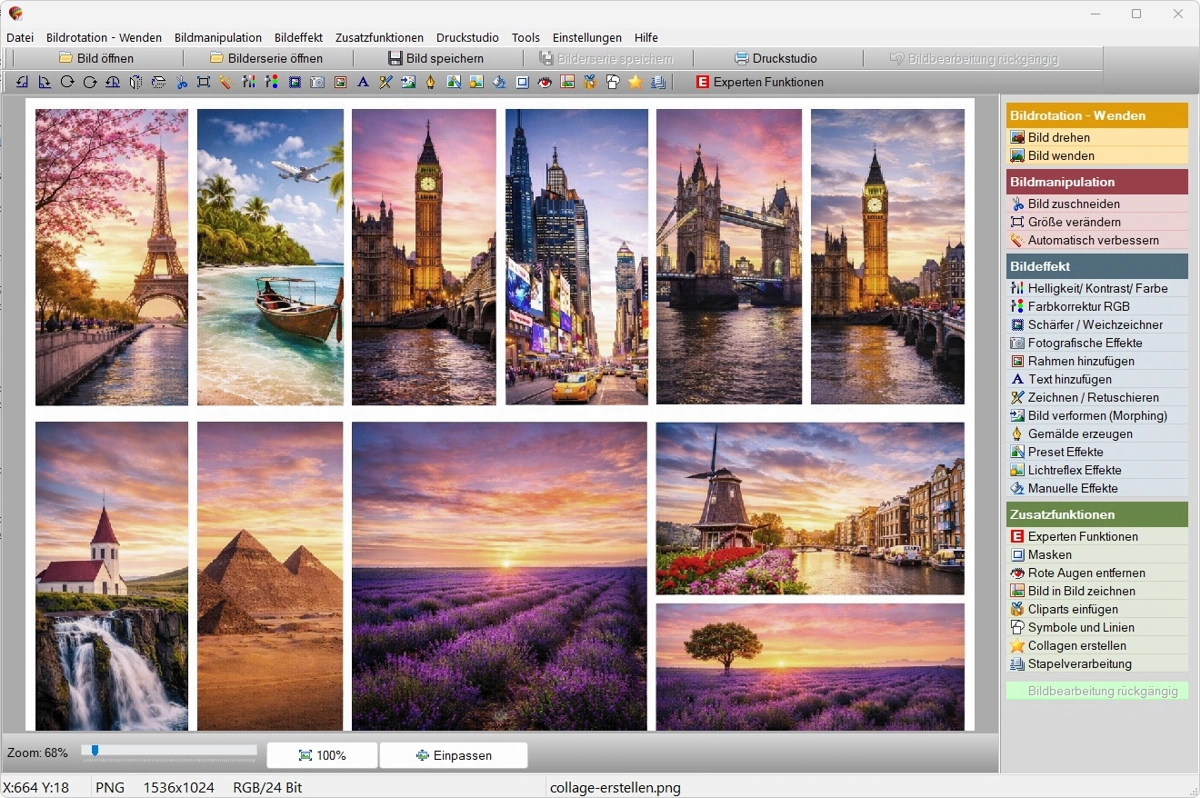
Das Bildbearbeitungsprogramm hilft dabei, freigestellte Elemente in neue Umgebungen einzufügen und Kanten oder Farben anzupassen. So lassen sich mehrere Fotos zu einem neuen Motiv verbinden, ohne dass jedes Bild einzeln in einem anderen Programm vorbereitet werden muss.
Für Collagen sind andere Arbeitsschritte wichtig als für eine Fotomontage: Bilder anordnen, Größen angleichen, Rahmen setzen, Text ergänzen und das Ergebnis speichern oder drucken. Bei Montagen geht es stärker um Übergänge, Perspektive, Lichtwirkung und die Frage, ob die eingefügten Bildelemente glaubwürdig zusammenpassen.
Erweiterte Funktionen
Neben den Grundkorrekturen enthält das Programm weitere Werkzeuge für Nutzer, die Fotos genauer bearbeiten möchten. Dazu gehören Farb- und Lichtkontrolle, Effekte, Filter, Ebenen sowie Funktionen für Auswahl, Montage und Ausgabe.
Diese Bereiche des Bildbearbeitungsprogramms sind nicht für jede einfache Korrektur nötig, können aber bei schwierigen Bildern hilfreich sein. Wer regelmäßig Porträts, Produktfotos, Landschaftsaufnahmen oder Bildserien bearbeitet, profitiert von einem Bildbearbeitungsprogramm, das Grundfunktionen und erweiterte Werkzeuge in einer Oberfläche verbindet.
Farb- und Lichtkontrolle: Histogramm-Analyse, Gradationskurven und selektive Farbkorrekturen helfen bei Bildern mit falscher Belichtung, Farbstich oder zu wenig Kontrast.
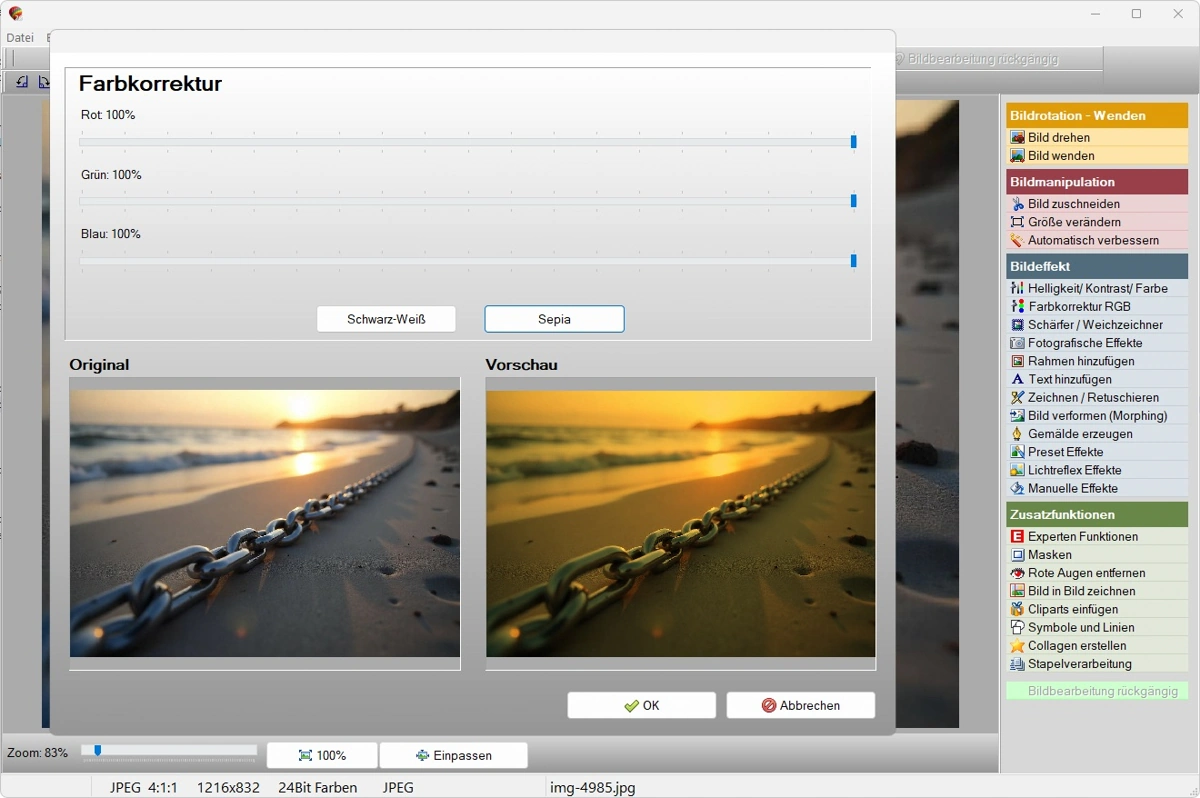
Effekte und Filter: Enthalten sind Effekte, Filter, Lichtreflexe und Morphing-Funktionen. Sie sollten gezielt eingesetzt werden, damit das Foto nicht unruhig wirkt.
Ebenen: Ebenen helfen, mehrere Bildelemente getrennt zu bearbeiten und zu kombinieren. Das ist besonders nützlich, wenn Text, Motive, Hintergründe oder Korrekturen unabhängig voneinander angepasst werden sollen.
Funktionen für Bildserien und Druck
Stapelverarbeitung: Mehrere Bilder können mit ähnlichen Einstellungen bearbeitet werden, etwa Größe, Helligkeit oder Wasserzeichen. Das spart Arbeit, wenn eine ganze Serie für Versand, Archiv, Webseite oder Ausdruck vorbereitet werden soll.
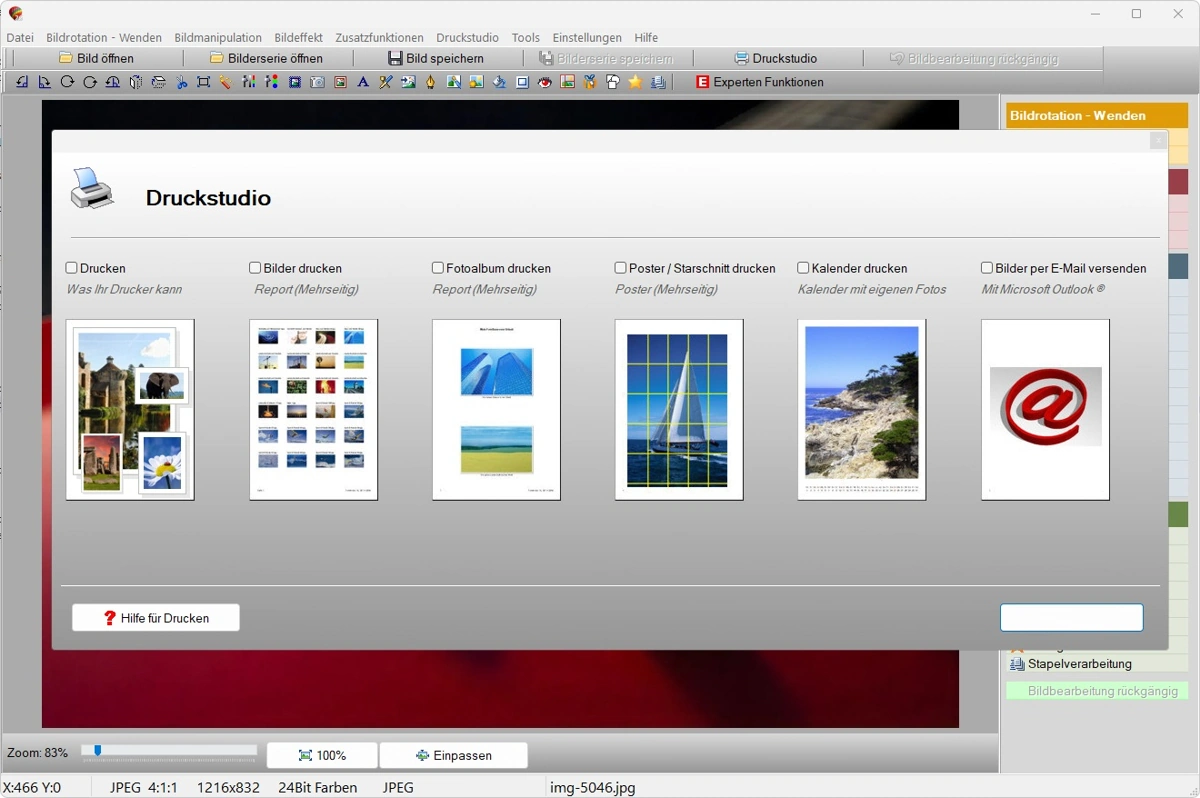
Integriertes Druckstudio: Kalender, Fotoalben, Grußkarten oder Poster können direkt im Bildbearbeitungsprogramm vorbereitet werden. Für Nutzer ist das praktisch, wenn nach der Fotobearbeitung nicht noch eine separate Drucksoftware geöffnet werden soll.
Externe Bewertungen vor dem Kauf prüfen
Vor dem Kauf können Nutzer externe Bewertungen, Erfahrungsberichte und Systemanforderungen prüfen. Relevant sind Bedienung, Stabilität, Funktionsumfang und Preis-Leistungs-Verhältnis.
Nutzerbewertungen: Bewertungen können Hinweise auf Bedienung, Stabilität und Einsatz im Alltag geben.
Fachportale: Externe Portale wie Testsieger.de oder Netzsieger können bei der Einordnung von Bedienung, Funktionsumfang und Preis helfen.
Systemanforderungen: Für Nutzer älterer Windows-PCs ist relevant, wie schnell das Programm startet und wie stabil es läuft.
Lizenz und Preis
Das Bildbearbeitungsprogramm FotoWorks XL 2 wird als einmaliger Kauf angeboten. Die Download-Version kostet 24,95 €. Das Preismodell ist damit klar von monatlichen Abos abgegrenzt.
Für Käufer ist vor allem wichtig, vorab Lizenzmodell, Windows-Kompatibilität, Download-Version und benötigte Funktionen zu prüfen. Wer ein Bildbearbeitungsprogramm für lokale Fotobearbeitung sucht, sollte außerdem klären, ob Mac-Version, Cloud-Funktionen oder KI-Automatik für die eigene Arbeit überhaupt nötig sind.
FotoWorks XL 2 im Vergleich zu anderen Bildbearbeitungsprogrammen
Der Vergleich ordnet FotoWorks XL 2 neben bekannten Programmen für Fotobearbeitung, RAW-Entwicklung, Grafikgestaltung und Browser-Bearbeitung ein. Entscheidend sind nicht nur einzelne Funktionen, sondern auch Betriebssystem, Bedienung, Preismodell und die Frage, ob Bilder lokal oder online bearbeitet werden.
Für Windows-Nutzer ist außerdem relevant, ob Freistellen, Objektentfernung, Collagen, Druckstudio und Stapelverarbeitung ohne zusätzliche Software verfügbar sind. Die Tabelle ersetzt keinen vollständigen Test, zeigt aber die wichtigsten Unterschiede für eine erste Einordnung.
| Bildbearbeitungsprogramm | Fokus & Zielgruppe | Bedienung | Freistellen & Montage | Objekt-Entfernung | Druck- & Collagen-Studio | Preismodell |
|---|---|---|---|---|---|---|
| FotoWorks XL 2 | Windows-Fotobearbeitung | Einfach | Manuell steuerbar | Manuell steuerbar | Integriert | Einmalig 24,95€ (Download Version) |
| Adobe Photoshop | Bildbearbeitung und Design | Komplex | KI-gestützt | KI-gestützt | Layout-Funktionen | Abo (monatlich) |
| Affinity Photo 2 | Alternative für Fortgeschrittene | Komplex | Manuell steuerbar | Gut | Basis | Einmalkauf |
| Luminar Neo | KI-Effekt-Fokus | Einfach | Automatisch (KI) | Gut (KI) | Basis | Abo / Einmalig |
| Corel PaintShop Pro | Foto-Klassiker | Mittel | Gut | Gut | Gut | Einmalkauf |
| GIMP | Open Source Freiheit | Schwierig | Manuell präzise | Gut (manuell) | Basis | Gratis |
| Photoshop Elements | Hobby-Einsteiger | Einfach | Gut (automatisch) | Gut | Sehr gut | Einmalkauf |
| Canva | Grafik & Social Media | Einfach | Abo-Funktion | Basis | Vorlagen | Gratis / Abo |
| Lightroom Classic | RAW-Entwicklung | Mittel | Eingeschränkt | Gut | Basis | Abo (monatlich) |
| Capture One | Studio-Fotografie | Komplex | Masken-Funktionen | Gut | Basis | Einmalkauf / Abo |
| Paint.NET | Einfache Korrekturen | Einfach | Basis (via Plugins) | Basis | Nein | Gratis |
| Fotor | Browser-Editor | Einfach | Automatisch (KI) | Basis | Gut | Gratis / Abo |
| DxO PhotoLab | Optik-Spezialist | Mittel | Basis | Gut | Nein | Einmalkauf |
| Pixelmator Pro | Mac-Nutzer | Einfach | KI-gestützt | Gut | Gut | Einmalkauf |
| PhotoScape X | Effekte und Collagen | Einfach | Basis | Basis | Gut | Gratis / Pro-Kauf |
Die Tabelle ordnet FotoWorks XL 2 als Windows-Programm mit Einmalkauf ein. Der Schwerpunkt liegt auf lokaler Fotobearbeitung, Freistellen, Montage, Druckstudio und Bedienung.
Für wen eignet sich FotoWorks XL 2?
FotoWorks XL 2 richtet sich an Nutzer, die Fotos unter Windows bearbeiten und dafür keine browserbasierte Lösung verwenden möchten. Die folgenden Gruppen unterscheiden sich vor allem darin, wie tief sie in Retusche, Montage, Effekte und Druckprojekte einsteigen.
Für die Auswahl ist wichtig, ob vor allem einfache Bildkorrekturen, private Fotoprojekte oder genauere Retusche im Vordergrund stehen. Das Bildbearbeitungsprogramm deckt mehrere dieser Aufgaben ab, hat aber einen klaren Schwerpunkt auf lokaler Fotobearbeitung unter Windows.
Für Anfänger: erste Bearbeitungsschritte
Für Anfänger stehen einfache Arbeitsschritte im Vordergrund: Foto öffnen, Bildausschnitt wählen, Helligkeit korrigieren, Farben anpassen und das fertige Bild speichern. Ein Bildbearbeitungsprogramm ist in diesem Fall hilfreich, wenn die Grundfunktionen schnell erreichbar sind und Änderungen vor dem Speichern sichtbar bleiben.
Wichtig sind verständliche Bezeichnungen, eine klare Vorschau und die Möglichkeit, Korrekturen wieder zurückzunehmen. So bleibt die erste Fotobearbeitung überschaubar, ohne dass sofort Ebenen, Masken oder komplexe Retusche verstanden werden müssen.
- Bedienung: Die wichtigsten Werkzeuge sind über eine klare Struktur erreichbar.
- Vorschau: Änderungen werden sichtbar, bevor das Bild gespeichert wird.
Für Hobbyfotografen: Korrektur, Gestaltung und Wasserzeichen
Hobbyfotografen bearbeiten häufig größere Bildmengen aus Urlaub, Familie, Verein oder Freizeit. Neben Korrekturen sind deshalb Funktionen für Wasserzeichen, Collagen, Effekte und einfache Druckprojekte relevant.
Für diese Nutzung zählt nicht nur ein einzelner Filter, sondern der komplette Ablauf vom Import bis zur Ausgabe. Wer Bildserien vorbereitet, profitiert von Stapelverarbeitung, einheitlichen Dateiformaten und einer schnellen Kontrolle der bearbeiteten Fotos.
- Gestaltung: Collagen, Filter und Effekte können für private Bildprojekte genutzt werden.
- Bilder kennzeichnen: Mit der Wasserzeichen-Funktion lassen sich Namen oder Logos einfügen.
Für fortgeschrittene Nutzer: Retusche und Korrekturen
Fortgeschrittene Nutzer achten stärker auf Retusche-Werkzeuge, perspektivische Korrektur, Ebenen, Freistellen und gezielte Bildwirkung. Für diese Arbeiten ist wichtig, dass Funktionen nicht nur automatisch arbeiten, sondern kontrollierbar bleiben.
Besonders bei Architekturaufnahmen, Produktbildern oder Porträts entscheidet die Genauigkeit der Korrektur über das Ergebnis. Deshalb sind Vorschau, manuelle Regler und getrennte Bearbeitungsschritte wichtiger als eine lange Liste automatischer Effekte.
- Radialer Fokus: Mit dem Radial-Fokus lassen sich Bildbereiche betonen oder weichzeichnen.
- Perspektivische Korrektur: Stürzende Linien und Objektivverzeichnungen können bei Architektur- und Landschaftsaufnahmen korrigiert werden.
- Retusche-Werkzeuge: Kopierstempel und Reparatur-Funktion helfen beim Entfernen kleiner Bildfehler oder störender Elemente.
- Sepia-Effekte: Farbtemperatur und Sättigung können für ältere Bildwirkungen angepasst werden.
- Licht-Effekte: Lichtreflexe und Maskierungen können Bildbereiche verändern.
Vorteile und Nachteile von FotoWorks XL 2
Die wichtigsten Stärken und Grenzen hängen davon ab, ob das Programm für lokale Windows-Fotobearbeitung, Freistellen, Retusche und Druckprojekte eingesetzt wird. Die folgende Aufstellung fasst Punkte zusammen, die vor Download oder Kauf geprüft werden sollten.
Dadurch wird schneller klar, ob FotoWorks XL 2 zur eigenen Arbeitsweise passt oder ob ein anderes Programm sinnvoller ist. Besonders relevant sind Betriebssystem, lokale Nutzung, Bedienung, Ausgabeformate und der Bedarf an KI- oder Cloud-Funktionen.
Vorteile
Die Vorteile liegen vor allem bei lokaler Nutzung, verständlicher Bedienung und mehreren Werkzeugbereichen in einer Software. Das ist sinnvoll, wenn Fotos nicht im Browser hochgeladen werden sollen und Druckprojekte direkt aus der Anwendung heraus entstehen.
Ein weiterer Punkt ist die Kombination aus Grundkorrektur, Retusche, Freistellung und Ausgabe in einer Windows-Anwendung. Dadurch eignet sich das Programm für Nutzer, die nicht zwischen mehreren Tools wechseln möchten.
- Bedienung: Häufige Aufgaben wie Korrektur, Montage oder Druckprojekt sind direkt erreichbar.
- Freistellen: Die Green-Screen-Technik unterstützt das Trennen von Motiv und Hintergrund.
- Lizenzmodell: Einmal kaufen, dauerhaft nutzen. Die Kosten sind vor dem Kauf klar.
- Lokale Nutzung: Das Bildbearbeitungsprogramm ist für Windows-PCs ausgelegt und nicht auf Cloud-Nutzung angewiesen.
- Druckstudio: Fotoalben, Kalender, Grußkarten und Poster können im Programm vorbereitet werden.
- Entwicklung in Deutschland: Das Programm wird seit vielen Jahren von der In Media KG gepflegt.
Nachteile
Die Nachteile betreffen vor allem Nutzer, die auf macOS arbeiten, stark cloudbasierte Funktionen erwarten oder generative KI-Werkzeuge suchen. Für reine Grafikgestaltung, Webdesign oder 3D-Arbeiten ist eine spezialisierte Software oft passender.
Auch wer vor allem RAW-Entwicklung, Teamfunktionen oder Browser-Zugriff benötigt, sollte den Funktionsschwerpunkt vorher prüfen. FotoWorks XL 2 ist stärker auf klassische Fotobearbeitung am Windows-PC, lokale Projekte und Druckausgabe ausgerichtet.
- Keine Mac-Version: Das Bildbearbeitungsprogramm ist auf Windows ausgerichtet.
- Fokus auf Fotobearbeitung: Für komplexe 3D-Grafiken oder Web-Interfaces sind andere Programme passender.
- Weniger KI-Fokus: FotoWorks XL 2 setzt stärker auf manuelle Kontrolle und klassische Retusche-Werkzeuge.
Fazit zu FotoWorks XL 2
FotoWorks XL 2 eignet sich für Windows-Nutzer, die Fotos lokal bearbeiten. Die Stärken liegen bei Grundkorrekturen, Freistellen, Retusche, Montage und Druckprojekten mit einem klaren Kaufmodell.
Wer ein Bildbearbeitungsprogramm für den PC sucht, sollte vor allem prüfen, ob die eigenen Aufgaben abgedeckt sind: Bilder verbessern, Motive freistellen, Objekte entfernen, Serien vorbereiten und Druckprojekte erstellen. Für macOS, generative KI-Bilder oder reine Webgrafik sind andere Lösungen besser geeignet.
Wichtige Punkte vor der Entscheidung:
- Bedienung: Häufige Bearbeitungsschritte sind direkt über Menüs und Werkzeuge erreichbar.
- Funktionsumfang: Radial-Fokus, Perspektiv-Korrektur und Green-Screen-Freistellen ergänzen die klassischen Korrekturen.
- Lizenz: Die Download-Version wird als Einmalkauf angeboten.
Kurz gesagt: FotoWorks XL 2 passt zu Windows-Nutzern, die lokale Fotobearbeitung, Freistellen, Retusche und Druckprojekte in einem Programm benötigen.