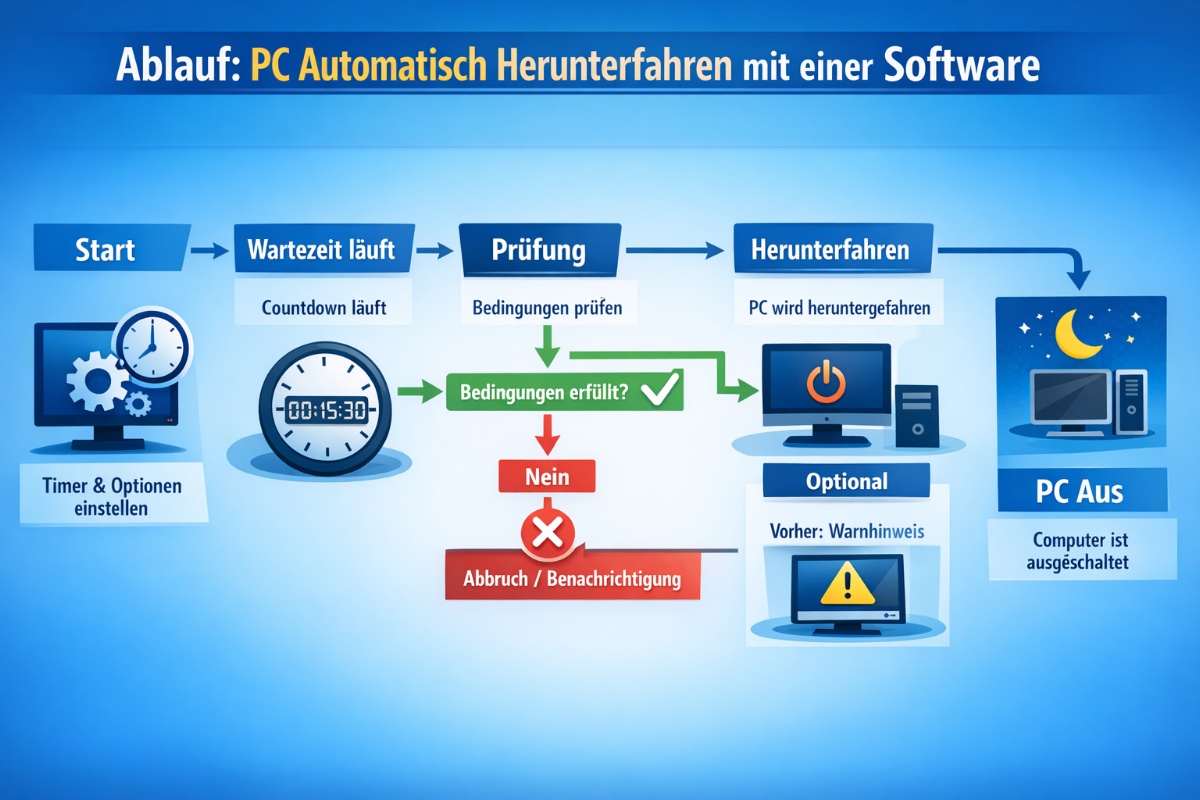
Einen PC automatisch herunter fahren zu lassen, ist vor allem dann praktisch, wenn Downloads, Updates, Backups oder längere Programme im Hintergrund laufen. Unter Windows geht das bereits ohne Zusatzsoftware: am schnellsten per Befehl mit Timer, dauerhafter und flexibler über die Aufgabenplanung.
Für viele private Nutzer ist das vor allem eine Komfortfunktion. Der Rechner muss nicht unnötig die ganze Nacht laufen, verbraucht weniger Strom und steht am nächsten Tag nicht stundenlang eingeschaltet herum. Gleichzeitig lohnt es sich, einfache Lösungen von umfangreicheren Programmen zu unterscheiden, denn nicht jeder braucht zusätzliche Funktionen wie wiederkehrende Zeitpläne, Warnmeldungen oder Bedingungen wie „nach Inaktivität herunterfahren“.
Kurzüberblick: Wer den PC nur einmalig zu einer bestimmten Zeit ausschalten möchte, nutzt am einfachsten den Windows-Befehl shutdown. Wer feste Abläufe benötigt, verwendet die Aufgabenplanung. Externe Programme können sinnvoll sein, wenn zusätzliche Auslöser, mehr Komfort oder mehrere Aktionen gebraucht werden. Für Anfänger reicht in den meisten Fällen die Windows-Bordlösung völlig aus.
Inhaltsverzeichnis
- Was bedeutet „PC automatisch herunterfahren“?
- Typische Anwendungsfälle im Alltag
- PC automatisch herunterfahren mit Windows-Befehl
- Automatisches Herunterfahren wieder abbrechen
- Dauerhafte Zeitpläne mit der Aufgabenplanung
- Einfache Lösungen und umfangreiche Programme: die Unterschiede
- Häufige Fehler und Missverständnisse
- Welche Lösung passt zu welchem Nutzer?
- FAQ
Was bedeutet „PC automatisch herunterfahren“?
Gemeint ist, dass Windows den Computer ohne manuelles Klicken zu einem festgelegten Zeitpunkt oder nach einem bestimmten Auslöser ausschaltet. Das kann nach einer Anzahl von Sekunden, zu einer festen Uhrzeit oder bei bestimmten Bedingungen geschehen. Der Rechner fährt dabei regulär herunter, statt einfach hart abgeschaltet zu werden.
Wichtig ist die Unterscheidung zwischen einmaligem Ausschalten und wiederkehrendem Ausschalten. Ein einfacher Timer ist ideal für einen einzelnen Vorgang heute Abend. Ein geplanter Ablauf ist besser geeignet, wenn der PC regelmäßig zum Beispiel jeden Werktag oder jede Nacht zur selben Zeit beendet werden soll.
Wichtig: Beim Herunterfahren werden geöffnete Programme beendet. Nicht gespeicherte Dokumente können verloren gehen, wenn Anwendungen noch offen sind oder eine Rückfrage anzeigen.
Typische Anwendungsfälle im Alltag
Viele Nutzer denken zuerst an Technik oder Spezialwissen, dabei sind die häufigsten Gründe ganz alltäglich. Gerade für Anfänger und ältere Nutzer ist es hilfreich, diese Funktion als einfache Zeitsteuerung zu verstehen.
Typische Situationen:
- Ein großer Download soll nachts fertig werden, der PC soll danach ausgehen.
- Windows installiert Updates, aber der Rechner soll nicht bis morgens weiterlaufen.
- Ein Film oder Musik läuft zum Einschlafen, der Computer soll sich später ausschalten.
- Ein Backup oder Virenscan braucht länger, der PC soll danach nicht unnötig eingeschaltet bleiben.
- Der Rechner im Arbeitszimmer wird abends oft vergessen und soll sich automatisch beenden.
Für die meisten privaten Anwender ist automatisches Herunterfahren kein Spezialtrick, sondern einfach eine praktische Zeitspar- und Stromsparfunktion.
PC automatisch herunterfahren mit Windows-Befehl
Die schnellste Methode funktioniert direkt mit einem Windows-Befehl. Sie brauchen dafür kein zusätzliches Programm. Der Befehl wird über „Ausführen“ oder die Eingabeaufforderung gestartet.
So geht es:
- Drücken Sie Windows-Taste + R.
- Geben Sie
shutdown -s -t 3600ein. - Bestätigen Sie mit Enter.
Die Zahl am Ende steht für die Anzahl der Sekunden. 3600 bedeutet also: Der PC fährt in 1 Stunde herunter.
| Zeit | Befehl |
|---|---|
| 10 Minuten | shutdown -s -t 600 |
| 30 Minuten | shutdown -s -t 1800 |
| 1 Stunde | shutdown -s -t 3600 |
| 2 Stunden | shutdown -s -t 7200 |
Diese Methode ist ideal, wenn der PC einmalig später ausgeschaltet werden soll. Sie ist schnell, kostenlos und bereits vorhanden. Für viele Nutzer ist das die einfachste Lösung überhaupt.
Merke: Der Timer zählt immer in Sekunden. Wer lieber in Minuten denkt, kann Minuten einfach mit 60 multiplizieren.
Automatisches Herunterfahren wieder abbrechen
Falls Sie den Timer versehentlich gesetzt haben oder doch weiterarbeiten möchten, lässt sich das geplante Herunterfahren wieder stoppen.
Öffnen Sie erneut Windows-Taste + R und geben Sie diesen Befehl ein:
shutdown -a
Das bricht einen laufenden Shutdown-Timer ab. Das ist besonders nützlich, wenn der Countdown noch aktiv ist und Sie den Rechner doch nicht ausschalten möchten.
Für spontane Einzelfälle ist die Kombination aus shutdown -s -t und shutdown -a meist die beste und unkomplizierteste Lösung.
Dauerhafte Zeitpläne mit der Aufgabenplanung
Wer den PC regelmäßig automatisch herunterfahren möchte, braucht keinen täglichen neuen Befehl. Dafür eignet sich die Aufgabenplanung von Windows. Sie kann eine Aufgabe zu festen Zeiten oder nach bestimmten Regeln ausführen.
Ein einfaches Beispiel: Der Rechner soll jeden Abend um 23:00 Uhr herunterfahren.
- Öffnen Sie die Windows-Suche und geben Sie Aufgabenplanung ein.
- Wählen Sie Aufgabe erstellen oder Einfache Aufgabe erstellen.
- Vergeben Sie einen Namen, zum Beispiel „PC abends herunterfahren“.
- Legen Sie den Auslöser fest, etwa täglich um 23:00 Uhr.
- Wählen Sie als Aktion Programm starten.
- Tragen Sie bei Programm/Skript
shutdownein. - Tragen Sie bei Argumente
-s -fein. - Speichern Sie die Aufgabe.
Der Zusatz -f sorgt dafür, dass Programme notfalls geschlossen werden. Das kann sinnvoll sein, sollte aber mit Vorsicht verwendet werden, weil ungespeicherte Daten verloren gehen können.
Für vorsichtige Nutzer: Wer kein erzwungenes Schließen möchte, lässt -f weg. Dann kann es jedoch vorkommen, dass offene Programme das Herunterfahren verzögern oder stoppen.
Einfache Lösungen und umfangreiche Programme: die Unterschiede
Viele Nutzer suchen nach einem Tool, obwohl Windows die Grundfunktion längst mitbringt. Zusätzliche Programme sind nicht automatisch besser. Entscheidend ist, wie viel Steuerung tatsächlich gebraucht wird.
Einfache Lösungen eignen sich, wenn …
- der PC nur gelegentlich automatisch herunterfahren soll,
- eine feste Uhrzeit oder ein einfacher Timer genügt,
- keine Zusatzfunktionen nötig sind,
- möglichst wenig eingestellt werden soll.
Umfangreichere Programme eignen sich eher, wenn …
- mehrere Auslöser gebraucht werden, etwa Inaktivität, CPU-Last oder Netzwerkaktivität,
- vorher Warnfenster, Erinnerungen oder Abbruchmöglichkeiten angezeigt werden sollen,
- außer Herunterfahren auch Neustart, Ruhezustand oder Abmeldung geplant werden sollen,
- wiederkehrende Abläufe mit mehr Komfort eingerichtet werden sollen.
Vorteile einfacher Windows-Lösungen
- keine Installation nötig
- schnell eingerichtet
- für die meisten Alltagsfälle ausreichend
- weniger Ablenkung und weniger Fehlbedienung
Nachteile einfacher Windows-Lösungen
- weniger komfortabel
- Timer meist nur manuell gesetzt
- kaum Zusatzfunktionen
- für komplexe Regeln nicht ideal
Vorteile umfangreicher Programme
- mehr Auslöser und Bedingungen
- oft übersichtlichere Bedienoberfläche
- teilweise Erinnerungen und Vorwarnungen
- mehrere Aktionen in einem Werkzeug
Nachteile umfangreicher Programme
- zusätzliche Installation nötig
- oft mehr Einstellungen als nötig
- für Anfänger schnell unübersichtlich
- nicht jede Zusatzfunktion wird im Alltag gebraucht
Der häufigste Fehler ist deshalb nicht technischer Natur, sondern eine falsche Erwartung: Viele glauben, sie bräuchten sofort Spezialsoftware. In Wirklichkeit reicht für private Anwender oft schon der eingebaute Timer oder die Aufgabenplanung.
Häufige Fehler und Missverständnisse
Beim automatischen Herunterfahren tauchen immer wieder dieselben Stolperfallen auf. Wer sie kennt, vermeidet Frust und Datenverlust.
Typische Missverständnisse:
- „Der PC geht sicher aus, egal was offen ist.“ Nicht unbedingt. Offene Programme können nachfragen oder den Vorgang bremsen.
- „Ruhezustand und Herunterfahren sind dasselbe.“ Nein. Beim Herunterfahren wird Windows beendet, beim Ruhezustand wird der letzte Zustand gespeichert.
- „Ich brauche immer ein Zusatzprogramm.“ Nein. Für Standardfälle genügt Windows selbst.
- „Ein Timer ist dasselbe wie ein Zeitplan.“ Nicht ganz. Ein Timer läuft einmal herunter, ein Zeitplan kann regelmäßig wiederkehren.
Gerade ältere Nutzer profitieren davon, die Funktion zunächst mit einem kurzen Test zu prüfen, etwa mit 2 oder 3 Minuten. So lässt sich gefahrlos ausprobieren, wie sich der Rechner verhält und wie der Abbruch funktioniert.
Die beste Lösung ist nicht die mit den meisten Funktionen, sondern die, die zuverlässig zum eigenen Alltag passt.
Welche Lösung passt zu welchem Nutzer?
Nicht jede Methode ist für jeden gleich sinnvoll. Wer nur selten einen Timer braucht, sollte es bewusst einfach halten. Wer feste Abläufe hat, spart mit einer dauerhaften Planung Zeit.
| Nutzertyp | Sinnvolle Lösung | Warum |
|---|---|---|
| Gelegentliche private Nutzung | Shutdown-Befehl mit Timer | Schnell, einfach, ohne Installation |
| Feste tägliche Zeiten | Windows-Aufgabenplanung | Automatisch wiederkehrend |
| Mehrere Bedingungen oder Aktionen | Umfangreicheres Programm | Mehr Komfort und mehr Auslöser |
| Anfänger und ältere Nutzer | Einfache Windows-Bordmittel | Weniger kompliziert und meist völlig ausreichend |
Für die Suchintention „PC automatisch herunter fahren“ ist die klarste Antwort: Erst die einfache Windows-Lösung nutzen, nur bei echten Zusatzwünschen auf umfangreichere Programme wechseln.
Praktische Faustregel: Einmaliger Bedarf = Timer. Regelmäßiger Bedarf = Aufgabenplanung. Sonderwünsche = Zusatzprogramm.
FAQ
Wie kann ich meinen PC automatisch herunterfahren lassen?
shutdown -s -t ZeitInSekunden. Beispiel: shutdown -s -t 3600 fährt den PC in einer Stunde herunter.Wie breche ich ein automatisches Herunterfahren wieder ab?
shutdown -a. Diesen geben Sie über Windows-Taste + R ein, solange der Countdown noch läuft.Brauche ich dafür ein extra Programm?
Was ist der Unterschied zwischen Timer und Aufgabenplanung?
Kann ich den PC auch jeden Tag automatisch herunterfahren?
Gehen dabei offene Dateien verloren?
-f ist besonders vorsichtig zu verwenden.